












































اگر آپ کی ورک اسپیس میں ابھی کوئی صفحہ نہیں تو وزرڈ آپ کو دو مراحل میں پہلے صفحے تک لے جاتا ہے: ہینڈل اور ٹیمپلیٹ۔ باقی کام آپ پیج بلڈر میں کرتے ہیں۔
“اپنا صفحہ سیٹ اپ کریں” وزرڈ سائن اِن کے بعد ظاہر ہوتا ہے، جب تک آپ کی ورک اسپیس میں کوئی صفحہ نہیں۔ دو مختصر مراحل میں آپ اپنے صفحے کا ایڈریس اور ایک ٹیمپلیٹ منتخب کرتے ہیں۔ پھر LinkHarbor فوراً صفحہ بناتا ہے اور اسے پیج بلڈر میں کھول دیتا ہے – لنکس اور بلاکس آپ وہیں شامل کرتے ہیں۔ اگر آپ کسی اور سروس سے آ رہے ہیں تو Linktree یا دوسری سروسز سے منتقلی بھی مدد کرتا ہے۔
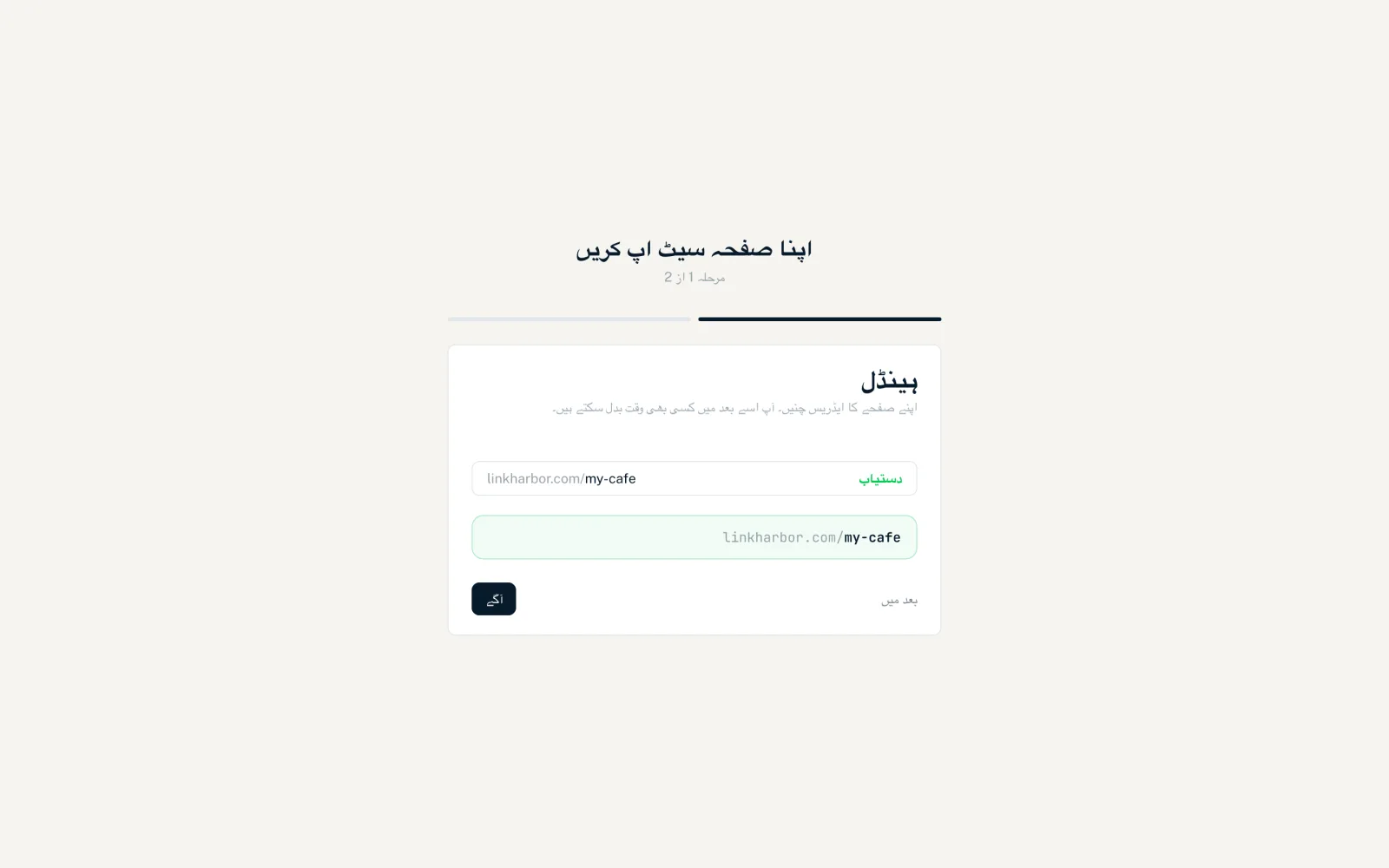
مرحلہ 1: ہینڈل منتخب کریں
ہینڈل linkharbor.com/ کے بعد والا حصہ ہے – یعنی آپ کے صفحے کا ایڈریس۔ آپ اسے بعد میں کسی بھی وقت صفحے کی سیٹنگز میں بدل سکتے ہیں۔
- چھوٹے حروف a–z، ہندسے اور ہائفن کی اجازت ہے، زیادہ سے زیادہ 64 حروف
- بڑے حروف خود بخود چھوٹے حروف میں بدل جاتے ہیں، دوسرے حروف ہٹا دیے جاتے ہیں
- ٹائپ کرتے وقت وزرڈ چیک کرتا ہے کہ ہینڈل “دستیاب” ہے یا “لیا جا چکا”
- اس کے نیچے آپ کو مکمل ایڈریس کا پیش منظر نظر آتا ہے
- ہینڈل دستیاب ہوتے ہی “آگے” فعال ہو جاتا ہے
کچھ الفاظ جیسے help، login یا pricing LinkHarbor کے لیے مخصوص ہیں، دیکھیں نیا صفحہ بنائیں۔ اگر آپ نے سائن اپ سے پہلے linkharbor.com پر اپنا مطلوبہ ہینڈل درج کیا تھا تو وہ یہاں پہلے سے بھرا ہوتا ہے۔ لیکن اس سے وہ محفوظ نہیں ہو جاتا – صفحہ بنا کر اسے محفوظ کریں۔
مرحلہ 2: ٹیمپلیٹ منتخب کریں
ٹیمپلیٹ آپ کے صفحے کا بنیادی ڈھانچہ ہے: “اپنے صفحے کے لیے ایک ٹیمپلیٹ منتخب کریں۔ آپ اسے بعد میں بلڈر میں بدل سکتے ہیں۔” وزرڈ میں آپ کو وہ ٹیمپلیٹس نظر آتے ہیں جو آپ کے پلان میں شامل ہیں – Free پلان پر یہ Basic، Compact اور Simple List ہیں۔ ہر ٹائل ایک پیش منظر تصویر، نام اور مختصر تفصیل دکھاتی ہے؛ ایک کلک سے ٹیمپلیٹ منتخب ہو جاتا ہے۔ تمام ٹیمپلیٹس کے بڑے پیش منظر آپ کو بعد میں پیج بلڈر میں ملتے ہیں، دیکھیں ٹیمپلیٹس۔
“صفحہ بنائیں” پر کلک کریں۔ LinkHarbor فوراً صفحہ بناتا ہے اور اسے پیج بلڈر میں کھول دیتا ہے۔ شروع میں وہ ہینڈل ہی کو عنوان کے طور پر استعمال کرتا ہے – آپ اسے پیج بلڈر میں یا صفحے کی سیٹنگز میں بدل سکتے ہیں۔ جب تک آپ صفحہ شائع نہیں کرتے، وہ ڈرافٹ رہتا ہے۔ لنکس اور بلاکس آپ پیج بلڈر میں شامل کرتے ہیں، دیکھیں لنکس شامل کریں، ترتیب دیں اور سجائیں اور بلاکس شامل کریں، ترتیب دیں اور سجائیں۔
اگر اس دوران کسی نے ہینڈل لے لیا ہو تو “یہ ہینڈل پہلے سے لیا جا چکا ہے۔” ظاہر ہوتا ہے اور وزرڈ مرحلہ 1 پر واپس چلا جاتا ہے – وہاں کوئی دوسرا ہینڈل منتخب کریں۔
بعد میں
دونوں مراحل میں نیچے ایک ہلکا سا “بعد میں” لنک ہے۔ یہ کچھ بنائے بغیر ڈیش بورڈ کھول دیتا ہے۔ جب تک آپ کی ورک اسپیس میں کوئی صفحہ نہیں، اگلی بار سائن اِن کرنے یا ڈیش بورڈ نئے سرے سے کھولنے پر وزرڈ پھر ظاہر ہوتا ہے۔ آپ کسی بھی وقت خود بھی “صفحات” کے تحت “+ نیا صفحہ” سے اپنا صفحہ بنا سکتے ہیں، دیکھیں نیا صفحہ بنائیں۔
وزرڈ کب ظاہر ہوتا ہے
وزرڈ آپ کے اکاؤنٹ سے نہیں بلکہ ورک اسپیس سے تعلق رکھتا ہے۔ یہ تب کھلتا ہے جب یہ سب باتیں درست ہوں:
- آپ نے ابھی سائن اِن کیا ہے – پاس ورڈ، دو مرحلہ تصدیق کے کوڈ، Google یا Facebook سے – یا آپ ڈیش بورڈ نئے سرے سے کھولتے ہیں
- موجودہ ورک اسپیس میں ابھی کوئی صفحہ نہیں، چاہے اسے کوئی بھی بناتا
- آپ اس ورک اسپیس میں مالک یا ایڈمن ہیں – ایڈیٹرز اور ناظرین کو وزرڈ کبھی نظر نہیں آتا
جیسے ہی ورک اسپیس میں کوئی صفحہ ہو، وہاں وزرڈ ظاہر نہیں ہوتا؛ اگر آپ اسے پھر بھی براہِ راست کھولیں تو آپ ڈیش بورڈ پر پہنچ جاتے ہیں۔ اگر آپ ٹیم کی دعوت کے ذریعے آئے ہیں تو پہلے دعوت قبول ہوتی ہے۔ اگر آپ ڈیش بورڈ میں کسی ایسی ورک اسپیس پر جائیں جس میں کوئی صفحہ نہیں، تو وزرڈ خود نہیں کھلتا – وہاں “صفحات” کے تحت صفحہ بنائیں۔
یہ بھی آپ کے کام آ سکتا ہے
کچھ نہیں ملا؟
ہمیں بتائیں کہ آپ کو کیا چاہیے، ہماری سپورٹ ٹیم ذاتی طور پر آپ کی مدد کرے گی۔