












































ڈیش بورڈ، صفحات اور پیج بلڈر کا دس مراحل پر مشتمل تعارف۔ ٹور کیسے شروع کریں، اس میں آگے کیسے بڑھیں اور اشارہ کیسے چھپائیں۔
پروڈکٹ ٹور آپ کو تقریباً دو منٹ میں LinkHarbor کی اہم ترین جگہیں دکھاتا ہے: آپ کے اعداد کے ساتھ ڈیش بورڈ، صفحات کی فہرست اور پیج بلڈر۔ ہر مرحلے پر یہ متعلقہ حصے کو نمایاں کرتا ہے اور ایک چھوٹے اسپیچ ببل میں اس کی وضاحت کرتا ہے۔
ٹور شروع کریں
- خودکار طور پر: سائن اپ کے بعد ڈیش بورڈ پر آپ کے پہلے وزٹ پر ٹور ایک بار خود شروع ہوتا ہے
- ٹاپ بار سے: “ٹور شروع کریں” پر کلک کریں
- اوتار مینو سے: اوپر بائیں اپنے نام کے ابتدائی حروف پر کلک کریں اور پھر “پروڈکٹ ٹور” پر – یہ کسی بھی وقت کام کرتا ہے
ٹاپ بار میں “ٹور شروع کریں” کا اشارہ صرف سائن اپ کے بعد پہلے 14 دنوں میں ظاہر ہوتا ہے، اور صرف تب تک جب تک آپ نے ٹور نہ مکمل کیا ہو نہ چھپایا ہو۔ ناظر رول کے ساتھ آپ کو یہ نظر نہیں آتا، کیونکہ ٹور صفحہ بنانے اور ڈیزائن کرنے کا طریقہ دکھاتا ہے۔ X (“دوبارہ نہ دکھائیں”) اسے ہمیشہ کے لیے چھپا دیتا ہے۔ یہ سیٹنگ آپ کے اکاؤنٹ میں محفوظ ہوتی ہے، اس لیے دوسرے براؤزرز میں بھی لاگو ہوتی ہے۔
ٹور استعمال کرنا
- “اگلا” اور “پیچھے”
- مراحل کے درمیان آگے پیچھے جاتے ہیں۔ کاؤنٹر (موجودہ مرحلہ / کل) دکھاتا ہے کہ آپ کہاں ہیں۔
- “صفحات پر جائیں” اور “پیج بلڈر کھولیں”
- ان مقامات پر ٹور صفحہ بدلتا ہے۔ اسپیچ ببل میں بٹن پر کلک کریں اور ٹور اگلے صفحے پر جاری رہتا ہے۔
- “مکمل” یا “سمجھ گیا”
- ٹور ختم کرتا ہے۔
- “نمایاں: …”
- دکھاتا ہے کہ اس وقت کون سا حصہ نمایاں ہے۔
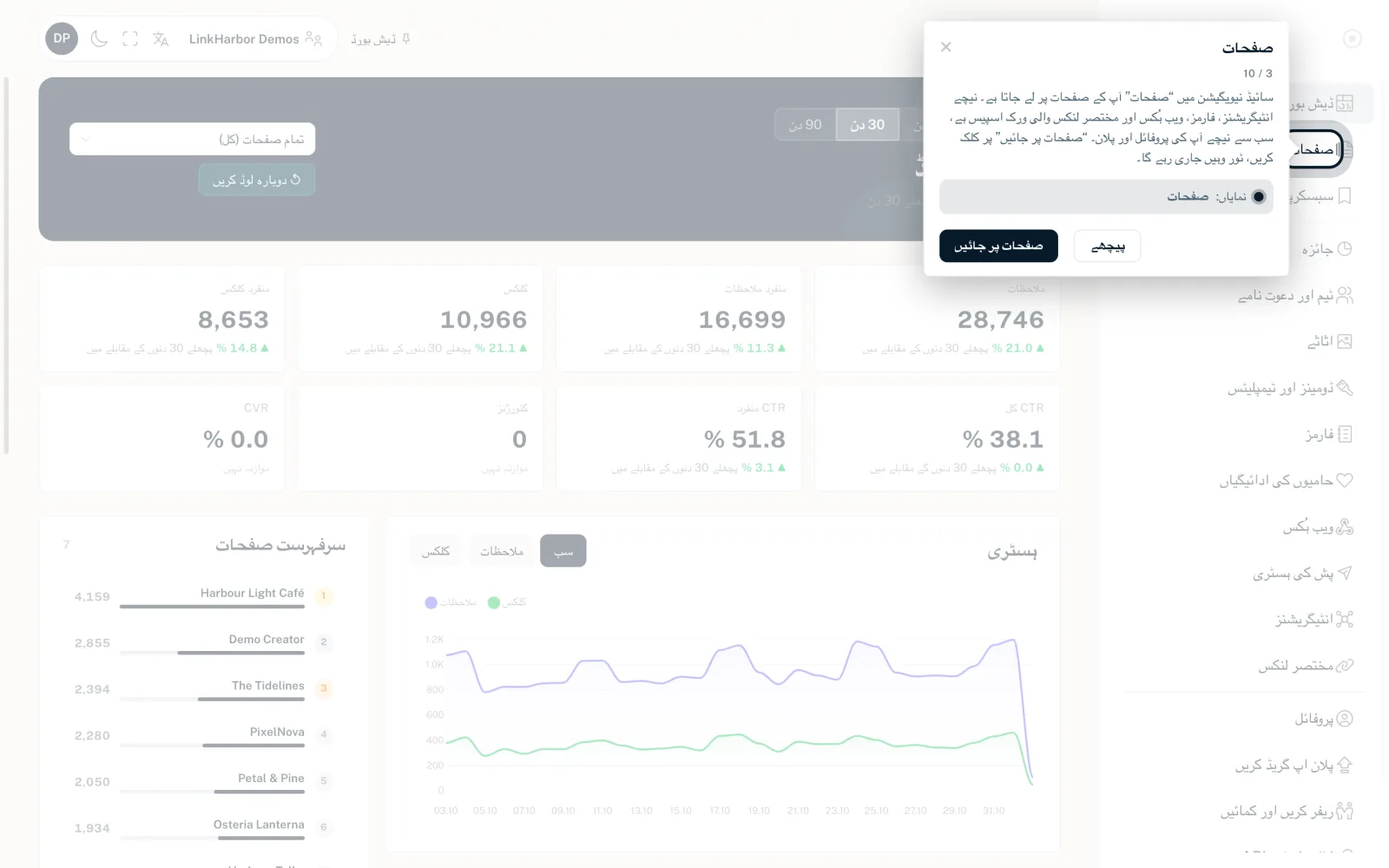
دس مراحل
| مقام | مرحلہ | کیا بتایا جاتا ہے |
|---|---|---|
| ڈیش بورڈ | LinkHarbor میں خوش آمدید | مدت اور کسی ایک صفحے یا پوری ورک اسپیس کا انتخاب |
| ڈیش بورڈ | آپ کے اعداد | ویوز، کلکس، کلک ریٹ، کنورژنز اور پچھلی مدت سے تبدیلی |
| ڈیش بورڈ | صفحات | نیویگیشن میں آپ کے صفحات اور ورک اسپیس کہاں ملتے ہیں |
| صفحات | نیا صفحہ | ہینڈل، عنوان اور ٹیمپلیٹ کے ساتھ صفحہ بنانا |
| صفحات | پیج بلڈر | ہر صفحے کے نیچے بٹن اور بلڈر تک جانے کا راستہ |
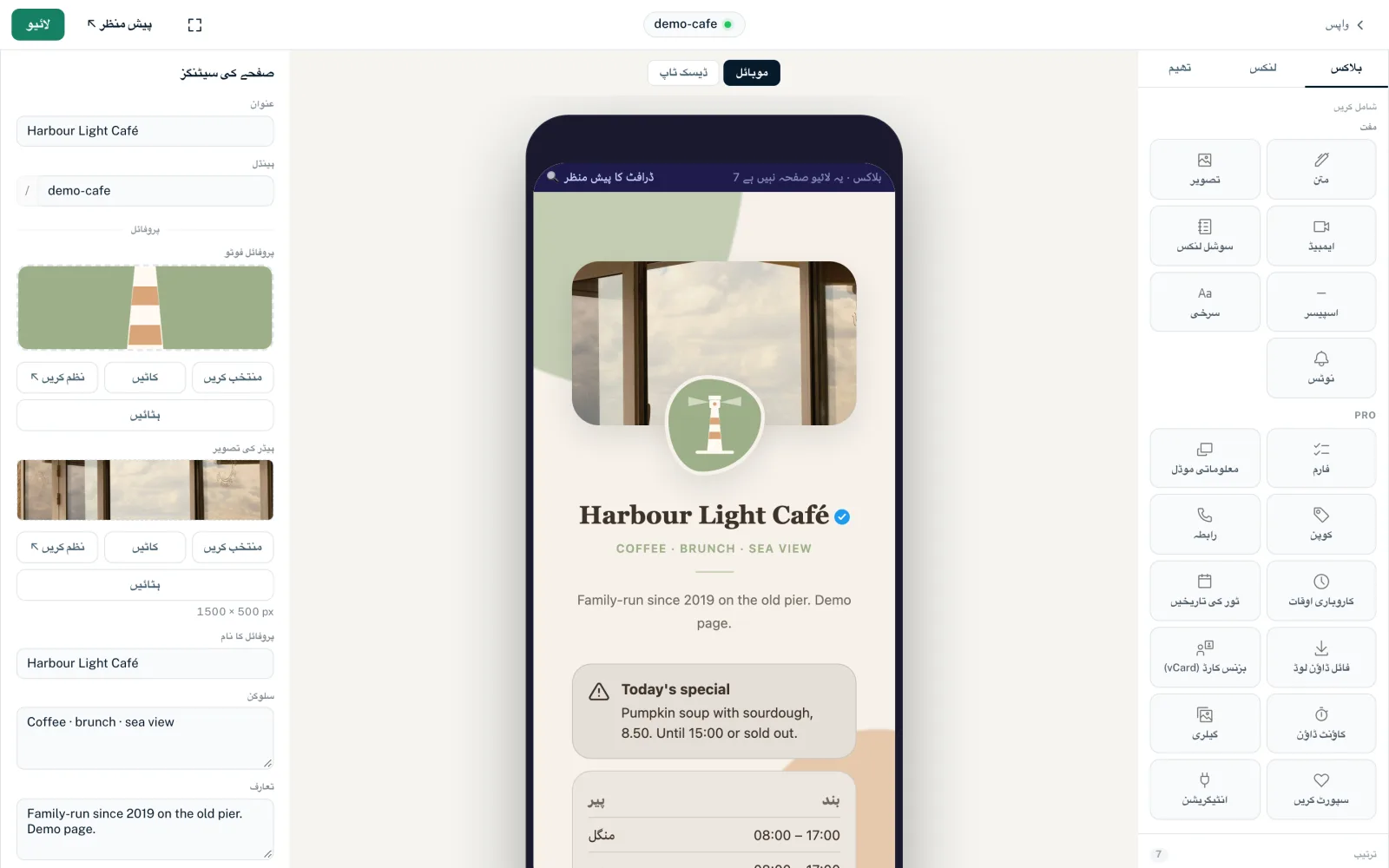
| پیج بلڈر | بلاکس شامل کریں | بلڈنگ بلاکس شامل کرنا اور گھسیٹ کر ترتیب دینا |
| پیج بلڈر | بلاک میں ترمیم | بایاں کالم: صفحے کی سیٹنگز، بلاک کا مواد اور لنک کے آپشنز |
| پیج بلڈر | ڈیزائن | “تھیم” ٹیب میں پری سیٹس، رنگ، فونٹ، بٹن کا انداز اور پس منظر |
| پیج بلڈر | شائع کریں | “شائع کریں” سے ڈرافٹ کو لائیو کرنا |
| پیج بلڈر | بس اتنا ہی | انٹیگریشنز کی طرف اشارہ اور ٹور دوبارہ شروع کرنے کا طریقہ |
اگر آپ کے پاس ابھی کوئی صفحہ نہیں ہے تو چوتھا مرحلہ “ابھی کوئی صفحہ نہیں” ہوتا ہے: “+ نیا صفحہ” سے صفحہ بنائیں۔ پھر پیج بلڈر کھلتا ہے اور ٹور وہیں جاری رہتا ہے۔
ٹور کے بعد
ٹور کسی گائیڈ کا متبادل نہیں – یہ آپ کو دکھاتا ہے کہ چیزیں کہاں ہیں۔ اگلے مراحل میں یہ مضامین مدد کرتے ہیں:
یہ بھی آپ کے کام آ سکتا ہے
کچھ نہیں ملا؟
ہمیں بتائیں کہ آپ کو کیا چاہیے، ہماری سپورٹ ٹیم ذاتی طور پر آپ کی مدد کرے گی۔