












































بلاکس شامل کرنا، ترتیب دینا، چھپانا اور حذف کرنا، سادہ، درمیانہ اور زیادہ سے زیادہ لے آؤٹس، اور ہر پلان کی بلاک حدیں۔
بلاکس آپ کے صفحے کے اجزاء ہیں: متن، تصاویر، ویڈیوز، سوشل آئیکنز، کاروباری اوقات، گیلریاں اور بہت کچھ۔ ہر صفحے میں آپ کی لنک لسٹ والا ایک مستقل لنکس بلاک بھی ہوتا ہے۔ یہ مضمون بتاتا ہے کہ بلاکس کیسے شامل کریں اور ترتیب دیں، تین لے آؤٹس کا کیا مطلب ہے اور کون سی حدیں لاگو ہوتی ہیں۔
“بلاکس” ٹیب
“بلاکس” ٹیب بلڈر میں دائیں جانب پہلا ٹیب ہے۔ اس کے دو حصے ہیں:
- “شامل کریں”
- ہر بلاک کی قسم کے لیے ایک کارڈ والا گرڈ، “مفت” اور “Pro” میں تقسیم۔ Creator Free پر Pro کارڈز پر “Pro” بیج ہوتا ہے اور گروپ پر “Pro درکار ہے” لکھا ہوتا ہے۔ مقفل کارڈ پر کلک کرنے سے آپ پلانز پر پہنچ جاتے ہیں۔
- “ترتیب”
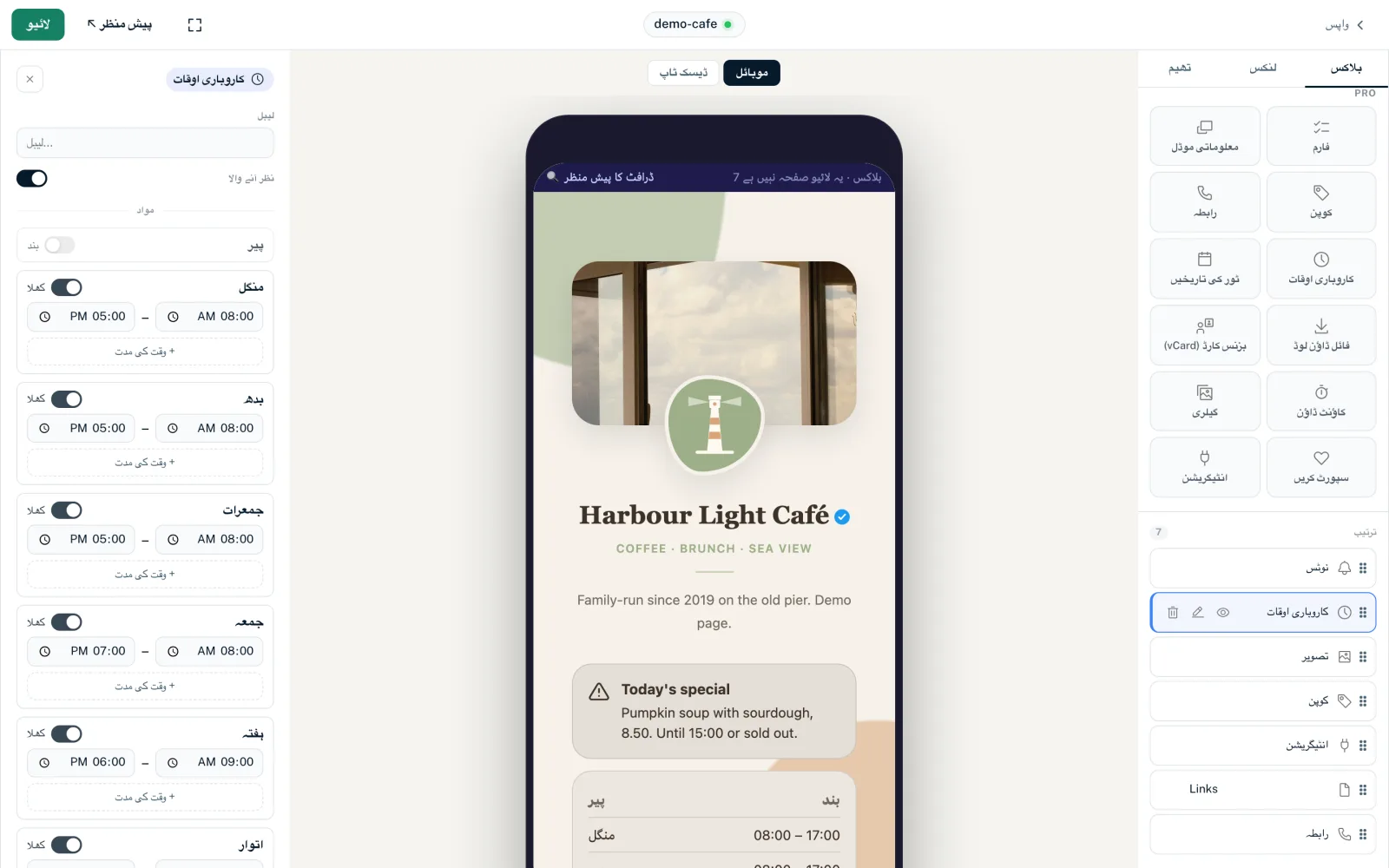
- صفحے کے تمام بلاکس اسی ترتیب میں جس میں وہ نظر آتے ہیں۔ ہر قطار میں گھسیٹنے کا نشان، ایک آئیکن، نام، آن اور آف کرنے کے لیے آنکھ، “ترمیم کریں” اور کوڑے دان کا آئیکن ہوتا ہے۔
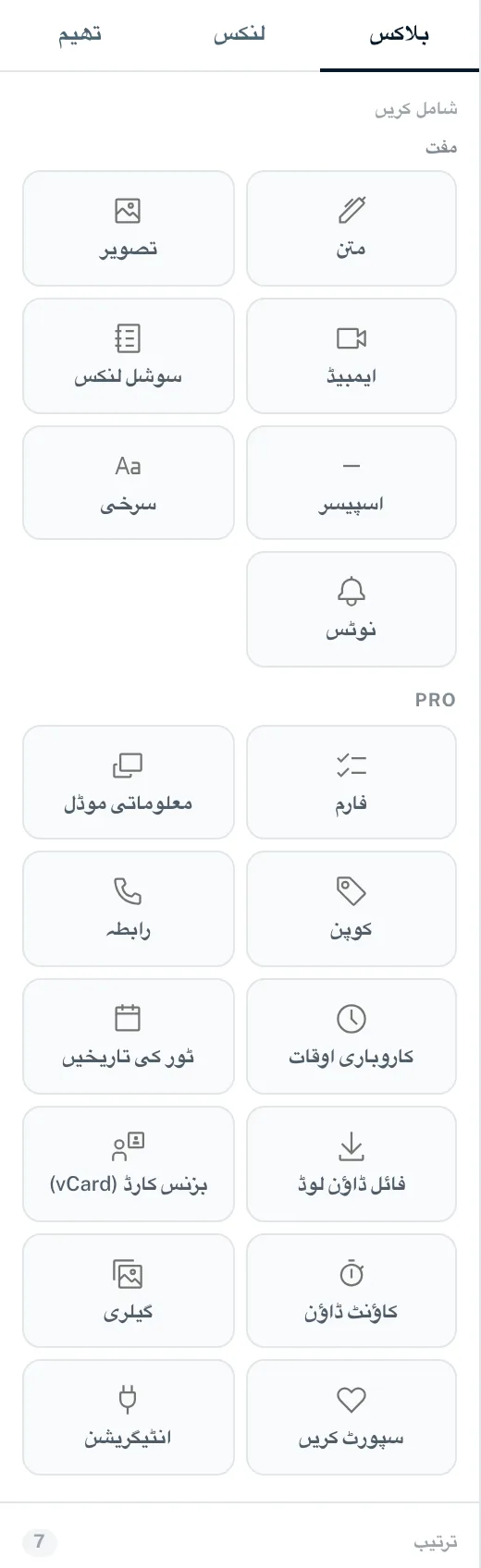
بلاک شامل کرنا
- بلڈر میں “بلاکس” ٹیب کھولیں
- “شامل کریں” کے تحت مطلوبہ بلاک کے کارڈ پر کلک کریں
- بلاک نمونے کے مواد کے ساتھ صفحے کے آخر میں بنتا ہے اور ترمیم کے لیے بائیں جانب کھل جاتا ہے
- “مواد” حصہ بھریں اور “ڈسپلے کے اختیارات” کے تحت لے آؤٹ چنیں
- صفحہ شائع کریں تاکہ بلاک لائیو ہو جائے
تین بلاکس مختلف طریقے سے کام کرتے ہیں: “انٹیگریشن” پہلے “انٹیگریشن بلاک شامل کریں” ونڈو کھولتا ہے، جہاں آپ ایک منسلک انٹیگریشن چنتے ہیں۔ “سپورٹ کریں” سے “‘سپورٹ کریں’ بلاک شامل کریں” کھلتا ہے؛ وہاں آپ اپنا Stripe اکاؤنٹ چنتے ہیں اور “بلاک شامل کریں” پر کلک کرتے ہیں، دیکھیں Stripe کے ساتھ حامیوں کی ادائیگیاں۔ دونوں Creator Pro سے دستیاب ہیں؛ Creator Free پر کلک کرنے سے آپ پلانز پر پہنچ جاتے ہیں۔ “فارم” کے لیے ضروری ہے کہ ورک اسپیس میں پہلے سے کوئی فارم موجود ہو؛ ورنہ ایک نوٹ آپ سے پہلے فارم بنانے کو کہتا ہے۔
تمام بلاکس ایک نظر میں
| بلاک | پلان | کس لیے | تفصیلات |
|---|---|---|---|
| لنکس | تمام پلانز، مستقل | آپ کی لنک لسٹ | مفت بلاکس |
| متن | تمام پلانز | عام متن | مفت بلاکس |
| تصویر | تمام پلانز | ایک تصویر، چاہیں تو لنک کے ساتھ | مفت بلاکس |
| ایمبیڈ | تمام پلانز | YouTube، Vimeo یا Loom کی ویڈیو | مفت بلاکس |
| اسپیسر | تمام پلانز | خالی جگہ یا تقسیم کنندہ لائن | مفت بلاکس |
| سوشل لنکس | تمام پلانز | سوشل میڈیا آئیکنز کی قطار | مفت بلاکس |
| سرخی | تمام پلانز | سرخی یا حصوں کو الگ کرنے والا | مفت بلاکس |
| نوٹس | تمام پلانز | وقت کی مدت والا رنگین نوٹس | مفت بلاکس |
| رابطہ | Creator Pro سے | پتہ، فون، ای میل، ویب سائٹ، WhatsApp | کاروباری بلاکس |
| کاروباری اوقات | Creator Pro سے | استثناؤں اور اسٹیٹس کے ساتھ ہفتہ وار اوقات | کاروباری بلاکس |
| بزنس کارڈ (vCard) | Creator Pro سے | .vcf کے طور پر محفوظ کرنے کے لیے رابطہ | کاروباری بلاکس |
| کوپن | Creator Pro سے | کاپی بٹن کے ساتھ رعایتی کوڈ | کاروباری بلاکس |
| فارم | Creator Pro سے | آپ کی ورک اسپیس کا ایک فارم | کاروباری بلاکس |
| معلوماتی موڈل | Creator Pro سے | بٹن جو متن والا ڈائیلاگ کھولتا ہے | مواد کے بلاکس |
| ٹور کی تاریخیں | Creator Pro سے | ٹکٹ لنکس کے ساتھ تاریخیں | مواد کے بلاکس |
| فائل ڈاؤن لوڈ | Creator Pro سے | PDF، ZIP یا آڈیو کے لیے ڈاؤن لوڈ بٹن | مواد کے بلاکس |
| کاؤنٹ ڈاؤن | Creator Pro سے | کسی خاص وقت تک الٹی گنتی | مواد کے بلاکس |
| گیلری | Creator Pro سے | بڑے منظر کے ساتھ تصاویر کا گرڈ | مواد کے بلاکس |
| انٹیگریشن | Creator Pro سے | منسلک پلیٹ فارم کا لائیو ویجٹ | لائیو ویجٹس |
| سپورٹ کریں | Creator Pro سے، Stripe کے ساتھ | وزیٹرز اپنی مرضی کی رقم سے آپ کی سپورٹ کرتے ہیں | Stripe کے ذریعے سپورٹ کی ادائیگیاں |
Creator Free میں 8 بنیادی اقسام شامل ہیں: مستقل لنکس بلاک اور “مفت” گروپ کے سات بلاکس۔ باقی تمام بلاکس Creator Pro سے دستیاب ہیں۔
بلاک میں ترمیم کرنا
فہرست میں کسی بلاک پر یا “ترمیم کریں” پر کلک کریں۔ بلاک ایڈیٹر بائیں جانب کھلتا ہے:
- “لیبل”
- اندرونی نام، زیادہ سے زیادہ 180 حروف۔ یہ صرف “ترتیب” کی فہرست میں نظر آتا ہے اور ملتے جلتے بلاکس میں فرق کرنے میں مدد دیتا ہے۔ وزیٹرز اسے نہیں دیکھتے۔
- “نظر آنے والا”
- بلاک کو آن یا آف کرتا ہے، بالکل فہرست کی آنکھ کی طرح۔
- “مواد”
- اصل مواد، بلاک کی قسم کے مطابق: متن، تصویر، پتہ، تاریخیں وغیرہ۔
- “ڈسپلے کے اختیارات”
- پہلے لے آؤٹ، اس کے نیچے اس لے آؤٹ سے متعلق اختیارات: رنگ، فاصلے، کونے، ڈسپلے سوئچز۔
- “نقل بنائیں”
- اصل کے بالکل نیچے ایک نقل بناتا ہے۔ اگر بلاک کا لیبل ہو تو نقل کے لیبل کے آخر میں “(نقل)” لگ جاتا ہے۔
- “حذف کریں”
- تصدیق مانگنے کے بعد بلاک کو ہمیشہ کے لیے ہٹا دیتا ہے۔
سادہ، درمیانہ اور زیادہ سے زیادہ لے آؤٹس
تقریباً ہر بلاک کے تین لے آؤٹس ہیں۔ آپ کسی بھی وقت بدل سکتے ہیں؛ مواد برقرار رہتا ہے۔
| لے آؤٹ | بلڈر میں تفصیل | عام استعمال |
|---|---|---|
| سادہ | مختصر، ایک سطر | سادہ صفحات، ایک کے نیچے ایک کئی بلاکس |
| درمیانہ | تصویر اور تفصیلات کے ساتھ معیاری | عام صورت، سرخی، آئیکن یا تصویر کے ساتھ |
| زیادہ سے زیادہ | ہیرو / پوری چوڑائی، تمام تفصیلات | ایسا بلاک جو نمایاں ہو، اکثر اپنے پس منظر والے کارڈ کے طور پر |
ہر لے آؤٹ میں کون سے اختیارات ہیں، یہ الگ الگ بلاکس کے مضامین میں بیان کیا گیا ہے۔ تھیم کی پیروی کرنے والی رنگ کی فیلڈز “ڈیفالٹ (تھیم سے)” دکھاتی ہیں۔ اگر آپ نے اپنا رنگ چنا ہو تو “ڈیفالٹ پر واپس لائیں” آپ کو تھیم کے رنگ پر واپس لے آتا ہے۔ استثنا: معلوماتی موڈل اور “سپورٹ کریں” کا صرف ایک لے آؤٹ ہے۔
ترتیب، چھپانا، حذف کرنا
- ترتیب: “ترتیب” کی فہرست میں بلاک کو اس کے گھسیٹنے والے نشان سے نئی جگہ پر لے جائیں۔ ترتیب فوراً محفوظ ہو جاتی ہے
- چھپانا: آنکھ (“غیر فعال کریں”) بلاک کو حذف کیے بغیر چھپا دیتی ہے۔ چھپے ہوئے بلاکس بھی حد میں شمار ہوتے ہیں
- حذف کرنا: کوڑے دان کا آئیکن “بلاک حذف کریں؟” کھولتا ہے۔ “مستقل طور پر حذف کریں” سے بلاک اور اس کی سیٹنگز ختم ہو جاتی ہیں
- لنکس بلاک کو آپ نہ چھپا سکتے ہیں، نہ حذف کر سکتے ہیں اور نہ اس کی نقل بنا سکتے ہیں
ہر پلان کی حدیں
| پلان | فی صفحہ بلاکس | بلاک کی اقسام |
|---|---|---|
| Creator Free | 5، لنکس بلاک سمیت | 8 بنیادی اقسام |
| Creator Pro | 25، لنکس بلاک سمیت | تمام |
| Creator Agency | 50، لنکس بلاک سمیت | تمام |
| Enterprise | لامحدود | تمام |
مستقل لنکس بلاک بھی شمار ہوتا ہے۔ لہٰذا Creator Free پر آپ مزید 4 بلاکس شامل کر سکتے ہیں۔ چھپے ہوئے بلاکس اور نقول بھی شمار ہوتی ہیں۔ حد پوری ہونے پر آپ کو “آپ اپنے پلان کے لیے بلاکس کی زیادہ سے زیادہ تعداد تک پہنچ گئے ہیں۔” نظر آتا ہے۔ پلانز کا موازنہ آپ پلانز کا موازنہ میں کر سکتے ہیں۔
ڈاؤن گریڈ کے بعد Pro بلاکس
اگر آپ Creator Free پر آ جاتے ہیں تو Pro بلاکس محفوظ رہتے ہیں لیکن نہ صفحے پر دکھائے جاتے ہیں نہ پیش منظر میں۔ تب بلاک ایڈیٹر “Pro درکار ہے” اور “پلانز دیکھیں” بٹن دکھاتا ہے۔ اپ گریڈ کے بعد وہ دوبارہ نظر آتے ہیں۔
صفحے کے ایڈیٹر میں “بلاکس” ٹیب
صفحے کے ایڈیٹر میں بھی ایک “بلاکس” ٹیب ہے۔ وہاں آپ بلاکس میں JSON کنفیگریشن کے طور پر ترمیم کرتے ہیں۔ یہ منظر تکنیکی تجربہ رکھنے والے صارفین کے لیے ہے؛ باقی سب کے لیے بلڈر بہتر انتخاب ہے۔ وہاں بدلی ہوئی ترتیب “↑↓ ترتیب محفوظ کریں” سے محفوظ کرنی ہوتی ہے۔
یہ بھی آپ کے کام آ سکتا ہے
کچھ نہیں ملا؟
ہمیں بتائیں کہ آپ کو کیا چاہیے، ہماری سپورٹ ٹیم ذاتی طور پر آپ کی مدد کرے گی۔