












































پیج بلڈر میں لے آؤٹ، پیش منظر اور محفوظ کرنا: ڈرافٹ اور شائع کرنا مل کر کیسے کام کرتے ہیں اور ہر سیٹنگ کہاں ملتی ہے۔
پیج بلڈر آپ کے صفحے کا ڈیزائن ٹول ہے: بلاکس، لنکس، رنگ، فونٹ، پس منظر اور شائع کرنا ایک ہی جگہ، درمیان میں لائیو پیش منظر کے ساتھ۔ یہ مضمون بتاتا ہے کہ بلڈر کی ترتیب کیسی ہے، محفوظ کرنا کیسے کام کرتا ہے اور کون سی سیٹنگز آپ کو اس کے بجائے صفحے کے ایڈیٹر میں ملتی ہیں۔
بلڈر کھولنا
- ڈیش بورڈ میں سائیڈ نیویگیشن سے “صفحات” کھولیں
- جس صفحے میں ترمیم کرنی ہو اس کے ساتھ “بلڈر” پر کلک کریں
- بلڈر دائیں جانب “بلاکس” ٹیب اور درمیان میں موبائل پیش منظر کے ساتھ کھلتا ہے
ایڈیٹر، ایڈمن یا مالک کے رول والے ممبرز بلڈر کھول سکتے ہیں۔ ناظرین صفحہ صرف صفحے کے ایڈیٹر کے “اعداد و شمار” اور “ورژنز” ٹیبز میں دیکھتے ہیں۔ اس بارے میں مزید کردار اور اجازتیں میں۔
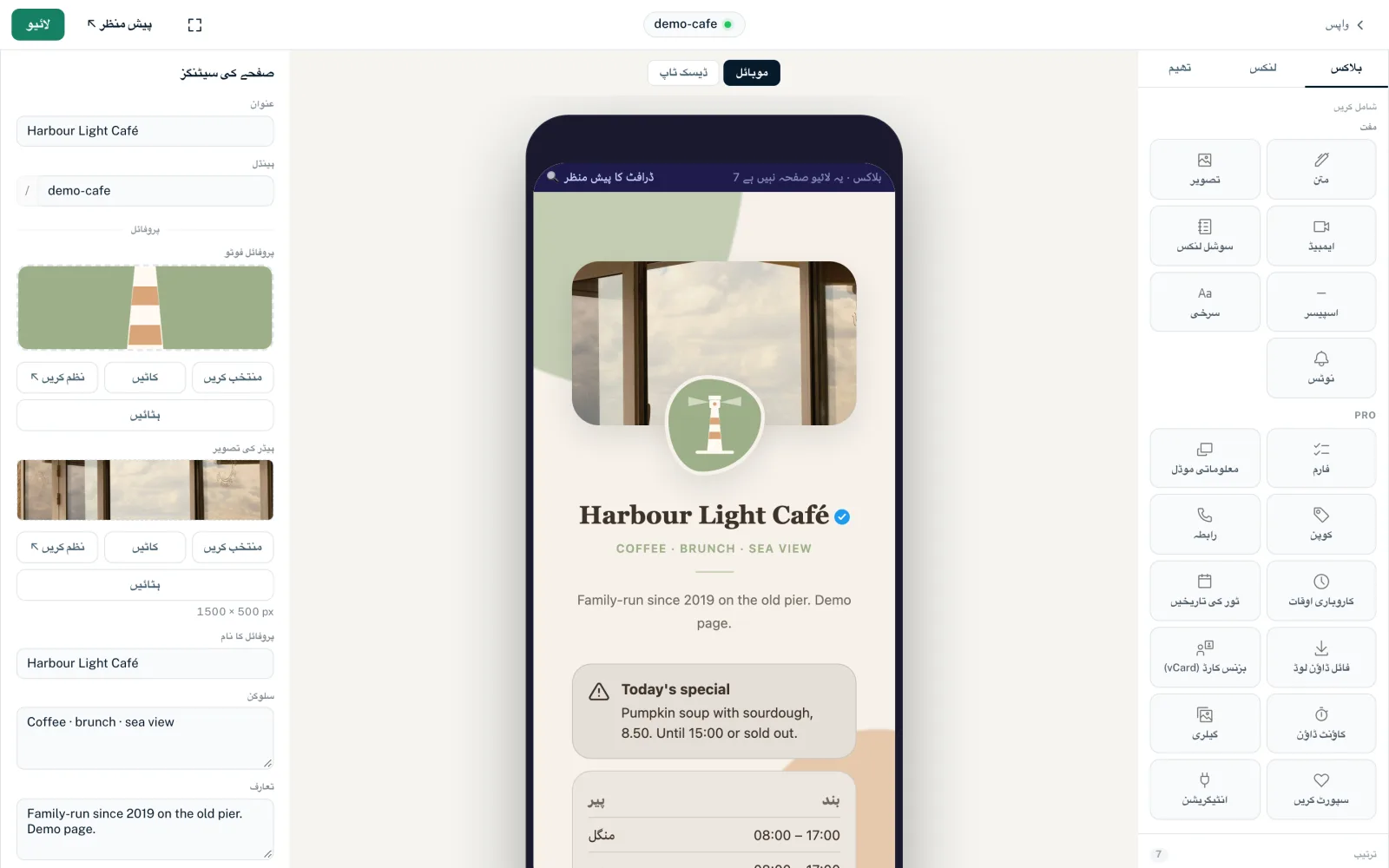
لے آؤٹ: تین کالم
- دایاں کالم
- تین ٹیبز: “بلاکس” (بلاکس شامل کریں اور ترتیب دیں)، “لنکس” (صفحے کی لنک لسٹ) اور “تھیم” (ٹیمپلیٹ، پری سیٹس، رنگ، پس منظر، بٹن کا انداز، فونٹ اور کسٹم CSS)۔
- درمیان: پیش منظر
- آپ کا ڈرافٹ دکھاتا ہے۔ “موبائل” اور “ڈیسک ٹاپ” فون فریم اور براؤزر فریم کے درمیان بدلتے ہیں۔ “موبائل” ڈیفالٹ ہے۔
- بایاں کالم
- اس پر منحصر ہے کہ آپ نے کیا منتخب کیا ہے: کچھ منتخب نہ ہو تو “صفحے کی سیٹنگز”، کسی لنک پر کلک کے بعد لنک ایڈیٹر، کسی بلاک پر کلک کے بعد بلاک ایڈیٹر۔ ✕ آپ کو واپس صفحے کی سیٹنگز پر لے جاتا ہے۔
ہیڈر بار
- “واپس”
- آپ کو صفحات کی فہرست پر واپس لے جاتا ہے۔ اگر اوپر ابھی “⟳ محفوظ ہو رہا ہے” نظر آ رہا ہو تو بلڈر پہلے پوچھتا ہے: “غیر محفوظ شدہ تبدیلیاں۔ باہر نکلیں؟” کسی بلاک میں آخری اندراج کے بعد بلڈر چھوڑنے سے پہلے ایک لمحہ انتظار کریں۔
- ہینڈل
- درمیان میں آپ کے صفحے کا ہینڈل صفحے کے لنک کے طور پر نظر آتا ہے۔ رنگین نقطہ صفحے کا اسٹیٹس دکھاتا ہے۔
- محفوظ ہونے کی حالت
- تھیم، ٹیمپلیٹ فیلڈز، تصاویر، عنوان، ہینڈل، SEO اور کسٹم CSS کی حالت دکھاتا ہے: “⟳ محفوظ ہو رہا ہے”، پھر “محفوظ ہو گیا”۔ “خرابی” کا مطلب ہے کہ آخری تبدیلی محفوظ نہیں ہوئی؛ ساتھ والا پیغام وجہ بتاتا ہے۔ بلاکس اور لنکس کی تبدیلیاں یہاں نظر نہیں آتیں؛ اگر وہاں کچھ ناکام ہو تو آپ کو صرف پیغام نظر آتا ہے۔
- فل اسکرین (چار کونوں والا آئیکن)
- بلڈر کو فل اسکرین میں دکھاتا ہے۔ دوسرا کلک (“فل اسکرین سے باہر نکلیں”) واپس لے آتا ہے۔
- “پیش منظر ↖”
- موجودہ ڈرافٹ کو براؤزر کے نئے ٹیب میں کھولتا ہے۔
- “شائع کریں” یا “لائیو”
- ڈرافٹ کو نئے ورژن کے طور پر شائع کرتا ہے۔ “لائیو” کا مطلب ہے کہ ڈرافٹ بالکل شائع شدہ صفحے جیسا ہے۔ جیسے ہی آپ کوئی ایسی چیز بدلتے ہیں جو ابھی لائیو نہیں، بٹن پر “شائع کریں” لکھا آ جاتا ہے۔ اس پر کلک کرنے کے بعد “ورژن … لائیو ہے!” نظر آتا ہے۔
محفوظ کرنا: ڈرافٹ اور شائع کرنا
بلڈر میں ڈرافٹ محفوظ کرنے کا کوئی بٹن نہیں۔ تقریباً سب کچھ خود بخود آپ کے صفحے کے ڈرافٹ میں محفوظ ہو جاتا ہے۔ عوامی صفحہ صرف شائع کرنے پر بدلتا ہے۔ ہر بار ایک نیا ورژن بنتا ہے، جسے آپ بعد میں صفحے کے ایڈیٹر میں “ورژنز” کے تحت واپس ڈرافٹ میں لا سکتے ہیں، دیکھیں شائع کرنا اور ورژنز۔
| آپ کیا بدلتے ہیں | یہ کب محفوظ ہوتا ہے |
|---|---|
| تھیم: رنگ، پری سیٹس، پس منظر، بٹن کا انداز، فونٹ | خود بخود، آخری تبدیلی کے تقریباً 2 سیکنڈ بعد |
| بائیں جانب ٹیمپلیٹ فیلڈز، مثلاً “پروفائل کا نام” یا “تعارف” | خود بخود، آخری تبدیلی کے تقریباً 2 سیکنڈ بعد |
| کسی بلاک کا مواد اور ڈسپلے | خود بخود، آپ کے آخری اندراج کے کچھ ہی دیر بعد |
| کسی لنک کی اسٹائلنگ اور لے آؤٹ کے اختیارات | خود بخود، آپ کے آخری اندراج کے کچھ ہی دیر بعد |
| لنک فعال، شیڈولنگ، جغرافیائی ہدف بندی | فوراً |
| بلاکس اور لنکس کی ترتیب | چھوڑتے ہی |
| ٹیمپلیٹ کی تصویر کی جگہوں میں تصاویر | فوراً |
| عنوان، ہینڈل، SEO عنوان، تفصیل | فیلڈ سے باہر نکلنے پر |
| “Noindex” | فوراً |
| کسٹم CSS | صرف “CSS محفوظ کریں” بٹن سے |
عنوان اور ہینڈل استثنا ہیں: یہ ڈرافٹ کا حصہ نہیں اور شائع کیے بغیر فوراً لاگو ہو جاتے ہیں۔ اگر آپ ہینڈل بدلتے ہیں تو آپ کا صفحہ فوراً نئے پتے پر کھلتا ہے اور پرانا پتہ کام کرنا بند کر دیتا ہے۔ کوئی ری ڈائریکٹ نہیں ہوتا۔
اگر کسی بلاک کی کوئی فیلڈ خرابی دکھائے، جیسے “ضروری”، “بہت لمبا” یا غلط پتہ، تو جب تک آپ فیلڈ درست نہ کریں بلڈر اس بلاک کو محفوظ نہیں کرتا۔ سوشل بلاک میں یہ یوں لکھا ہوتا ہے: “اس بلاک کو محفوظ کرنے کے لیے نمایاں کیے گئے URLs درست کریں۔” اگر LinkHarbor کوئی تبدیلی مسترد کرے تو ایک پیغام وجہ بتاتا ہے، مثلاً “آپ اپنے پلان کے لیے بلاکس کی زیادہ سے زیادہ تعداد تک پہنچ گئے ہیں۔” اگر محفوظ شدہ تبدیلی صفحے پر نظر نہ آئے تو دیکھیں تبدیلیاں آپ کے صفحے پر نظر نہیں آ رہیں۔
پیش منظر
- پیش منظر ہمیشہ آپ کا ڈرافٹ دکھاتا ہے، لائیو صفحہ نہیں۔ اوپر ایک نوٹ بلاکس کی تعداد اور “یہ لائیو صفحہ نہیں ہے” دکھاتا ہے
- یہ ہر محفوظ شدہ تبدیلی کے بعد دوبارہ لوڈ ہوتا ہے؛ آپ کا کرسر اسی فیلڈ میں رہتا ہے جس میں آپ لکھ رہے ہیں
- شیڈول کیے گئے لنکس پیش منظر میں ہمیشہ نظر آتے ہیں، “صرف پیش منظر · … کو لائیو ہوگا” یا “صرف پیش منظر · … کو ختم ہو گیا” نوٹ کے ساتھ
- منتخب معلوماتی موڈل جب تک منتخب رہے، پیش منظر میں کھلا دکھایا جاتا ہے
- شیئر ڈائیلاگ، QR کوڈ اور فالو بینر صرف اصل صفحے پر نظر آتے ہیں، پیش منظر میں نہیں
- Creator Free پر Pro بلاکس نہیں دکھائے جاتے
بائیں پینل میں صفحے کی سیٹنگز
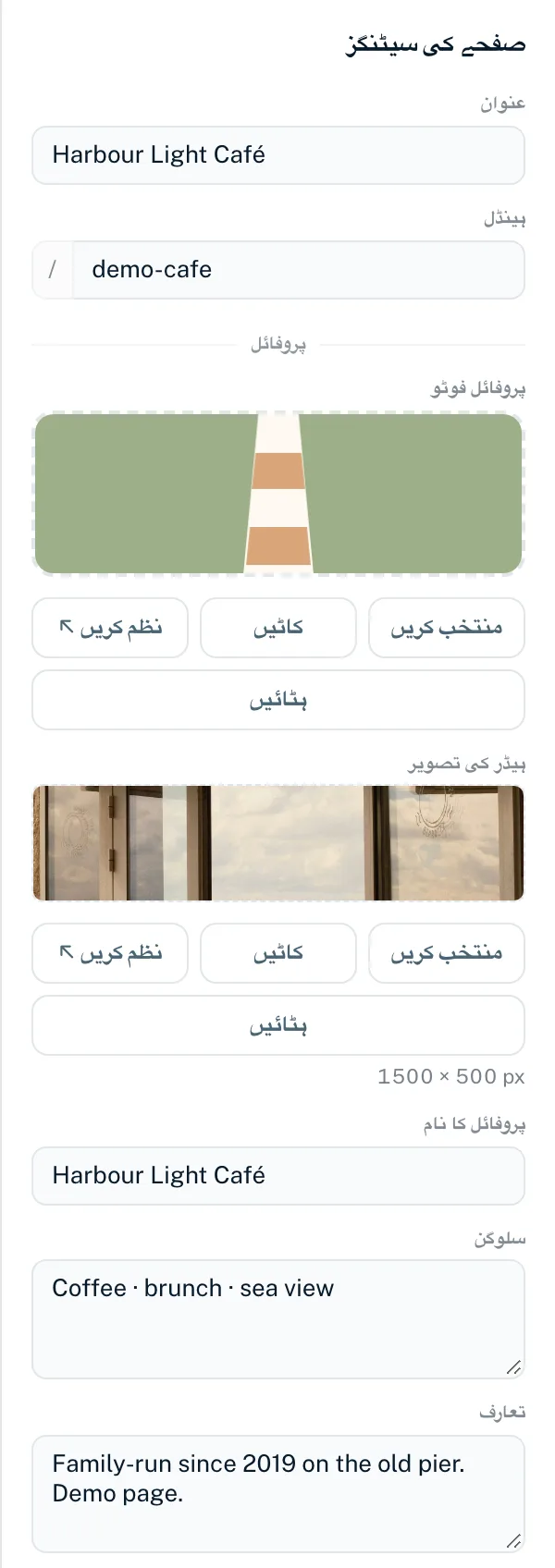
جب کچھ منتخب نہ ہو تو بایاں پینل صفحے کی سیٹنگز دکھاتا ہے:
- “عنوان”
- صفحے کا نام، زیادہ سے زیادہ 120 حروف۔ فیلڈ خالی کرنے سے پرانا عنوان واپس آ جاتا ہے۔
- “ہینڈل”
- “/” کے بعد آپ کے صفحے کا پتہ۔ چھوٹے انگریزی حروف، ہندسے اور ہائفن کی اجازت ہے، 2 سے 64 حروف۔ بڑے حروف خود بخود چھوٹے ہو جاتے ہیں اور دوسرے حروف لکھتے ہی ہٹا دیے جاتے ہیں۔ اگر ہینڈل 2 حروف سے چھوٹا ہو تو “ہینڈل کا فارمیٹ درست نہیں۔” نظر آتا ہے۔ اگر وہ پہلے سے لیا جا چکا ہو تو “یہ ہینڈل پہلے سے لیا جا چکا ہے۔” نظر آتا ہے۔ جو پتے LinkHarbor خود استعمال کرتا ہے (جیسے privacy، support، help، search، follow) وہ linkharbor.com پر مخصوص ہیں: “یہ ہینڈل LinkHarbor کے اپنے صفحات کے لیے مخصوص ہے (مثلاً privacy، support)۔ براہ کرم کوئی اور منتخب کریں۔”
- “پروفائل”
- ٹیمپلیٹ کی تصویر کی جگہیں (مثلاً “پروفائل فوٹو”، “ہیڈر کی تصویر”) اور ٹیمپلیٹ کی متن فیلڈز جیسے “پروفائل کا نام”، “تعارف” یا “سلوگن”۔ تفصیل پیج بلڈر میں تصاویر میں۔
- “SEO”
- “SEO عنوان” (زیادہ سے زیادہ 120 حروف)، “تفصیل” (زیادہ سے زیادہ 320 حروف) اور “Noindex” سوئچ۔ SEO کے تمام اختیارات SEO اور سوشل میڈیا پیش منظر میں ہیں۔
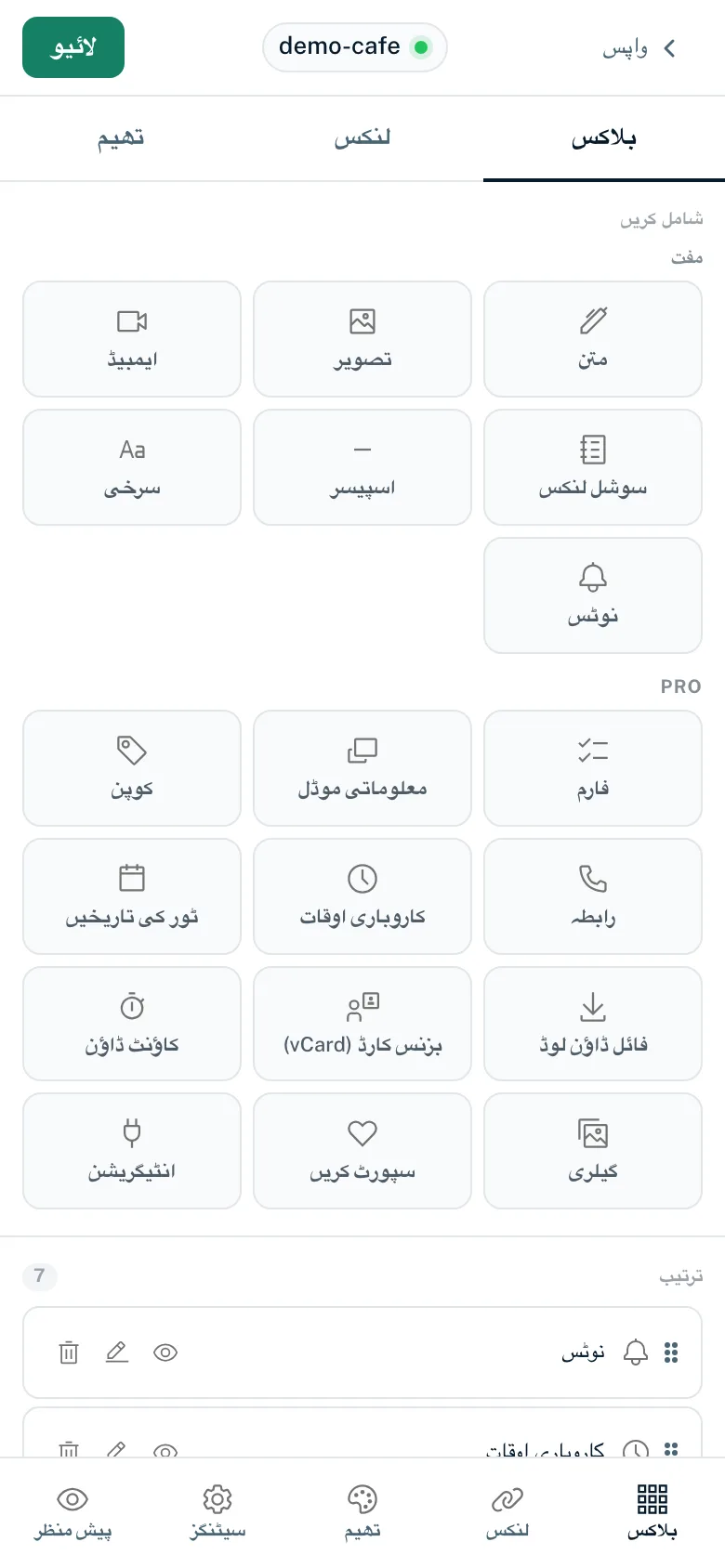
فون پر بلڈر
تنگ اسکرینوں (768 px تک) پر بلڈر ایک وقت میں ایک ہی حصہ دکھاتا ہے۔ نیچے ایک بار “بلاکس”، “لنکس”، “تھیم”، “سیٹنگز” اور “پیش منظر” پیش کرتی ہے۔ جب آپ کوئی بلاک یا لنک منتخب کرتے ہیں تو بلڈر خود بخود ترمیم کے پینل پر چلا جاتا ہے۔ “پیش منظر” ڈرافٹ کو نئے ٹیب میں کھولتا ہے۔
بلڈر یا صفحے کا ایڈیٹر
بلڈر کے علاوہ ہر صفحے کا ایک صفحہ ایڈیٹر بھی ہے جس میں “سیٹنگز”، “لنکس”، “بلاکس”، “اعداد و شمار”، “SEO”، “ورژنز” اور “شائع کریں” ٹیبز ہیں۔ دونوں ایک ہی ڈیٹا میں ترمیم کرتے ہیں۔ چند چیزیں صرف صفحے کے ایڈیٹر میں کام کرتی ہیں:
- لنکس حذف کرنا (“لنکس” ٹیب)
- ہر لنک کے لیے عمر کی تصدیق، بوٹ سے تحفظ، ڈیوائس ہدف بندی اور جغرافیائی پابندی کی فہرست
- صفحے کی نمائش: عوامی، دعوتی لنک کے ساتھ نجی، یا پاس ورڈ سے محفوظ
- ورژنز دیکھنا اور کسی پرانے ورژن کو ڈرافٹ میں واپس لانا
- پورے صفحے کے لیے ڈیفالٹ کے طور پر بوٹ سے تحفظ
صفحہ بنانے کا طریقہ نیا صفحہ بنائیں میں بتایا گیا ہے۔ ڈرافٹ، ورژن اور ہینڈل کی اصطلاحات اہم اصطلاحات میں سمجھائی گئی ہیں۔
یہ بھی آپ کے کام آ سکتا ہے
کچھ نہیں ملا؟
ہمیں بتائیں کہ آپ کو کیا چاہیے، ہماری سپورٹ ٹیم ذاتی طور پر آپ کی مدد کرے گی۔