












































نیا صفحہ کیسے بنائیں: ہینڈل چنیں، عنوان شامل کریں، ٹیمپلیٹ منتخب کریں۔ ہینڈل کے تمام قواعد اور ہر پلان کی حدوں کے ساتھ۔
آپ صفحات کی فہرست میں صفحہ بناتے ہیں۔ اس کے لیے ورک اسپیس میں کم از کم ایڈیٹر رول ضروری ہے۔ صفحہ بنتے ہی پیج بلڈر کھل جاتا ہے، جہاں آپ مواد اور شکل و صورت ڈیزائن کرتے ہیں۔ صفحہ ڈرافٹ کے طور پر شروع ہوتا ہے؛ وزیٹرز اسے تب ہی دیکھتے ہیں جب آپ اسے شائع کریں۔
صفحات کی فہرست
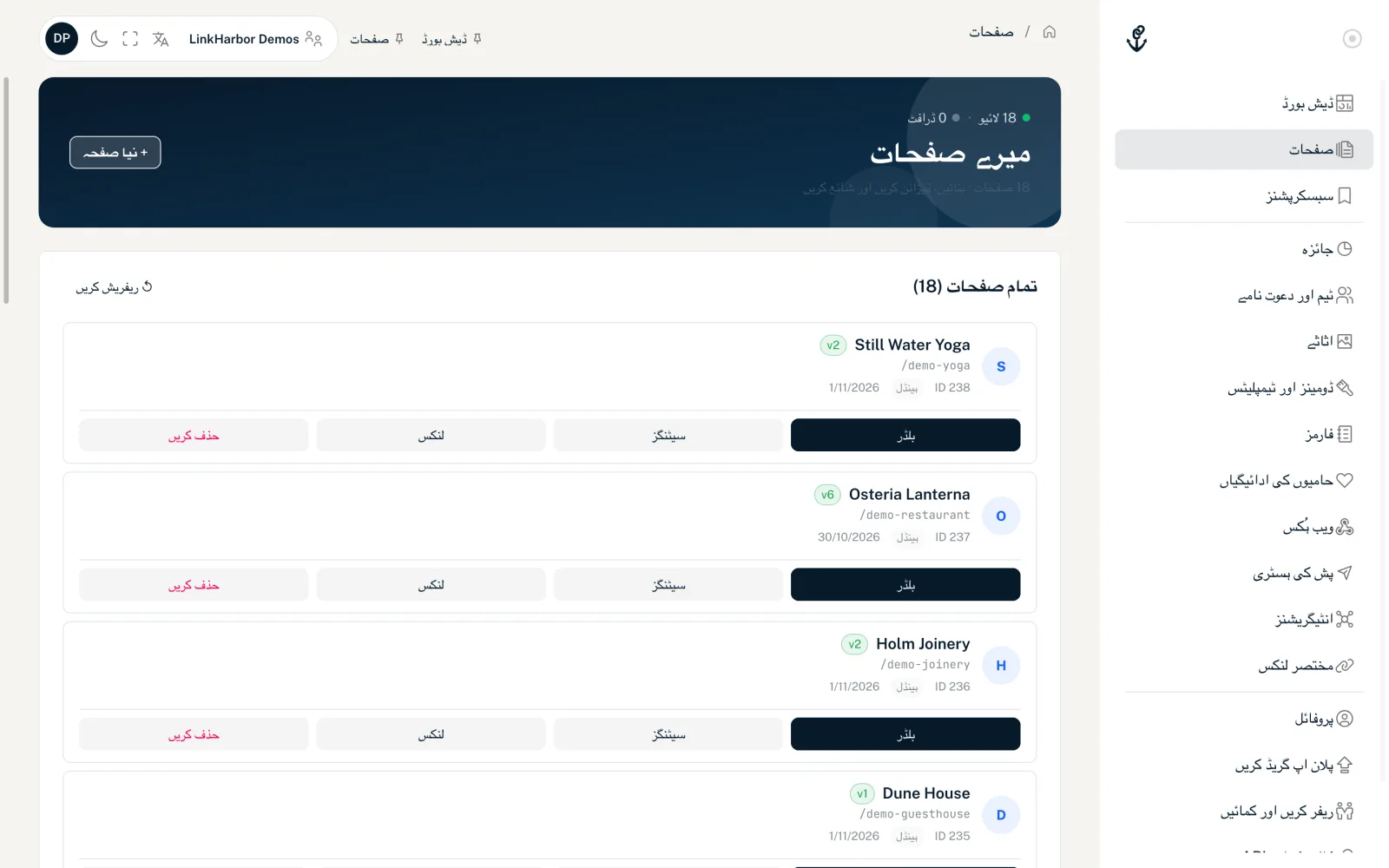
نیویگیشن میں “صفحات” کے تحت آپ فعال ورک اسپیس کے تمام صفحات دیکھتے ہیں۔ اوپر ایک کاؤنٹر دکھاتا ہے کہ ان میں سے کتنے لائیو ہیں اور کتنے ابھی ڈرافٹ ہیں۔ ہر کارڈ عنوان، اسٹیٹس (شائع شدہ ورژن کے لیے “v3” یا “ڈرافٹ”)، ایڈریس /handle، ID اور آخری تبدیلی کی تاریخ دکھاتا ہے۔ “ہینڈل” ہینڈل کو کلپ بورڈ پر کاپی کر دیتا ہے۔
- “بلڈر”
- پیج بلڈر کھولتا ہے، جو مواد اور ڈیزائن کے لیے آپ کا ٹول ہے۔
- “سیٹنگز”
- عنوان، ہینڈل، بوٹ سے تحفظ اور دوسرے ٹیبز کے ساتھ پیج ایڈیٹر کھولتا ہے، دیکھیں صفحے کی سیٹنگز۔
- “لنکس”
- پیج ایڈیٹر میں صفحے کی لنک فہرست کھولتا ہے۔
- “حذف کریں”
- صرف ایڈمنز اور مالک کے لیے، دیکھیں صفحہ حذف کریں۔
ناظر رول کے ساتھ آپ کو ان بٹنوں کی جگہ صرف “اعداد و شمار” نظر آتا ہے؛ ناظرین کے لیے سیٹنگز نہیں کھلتیں۔ ایڈیٹر رول اور اس سے اوپر، خود کارڈ پر کلک کرنے سے سیٹنگز کھل جاتی ہیں۔
صفحہ بنائیں
- صفحات کی فہرست میں “+ نیا صفحہ” پر کلک کریں
- ہینڈل درج کریں
- اختیاری طور پر عنوان درج کریں
- فہرست سے ٹیمپلیٹ منتخب کریں
- “صفحہ بنائیں” پر کلک کریں
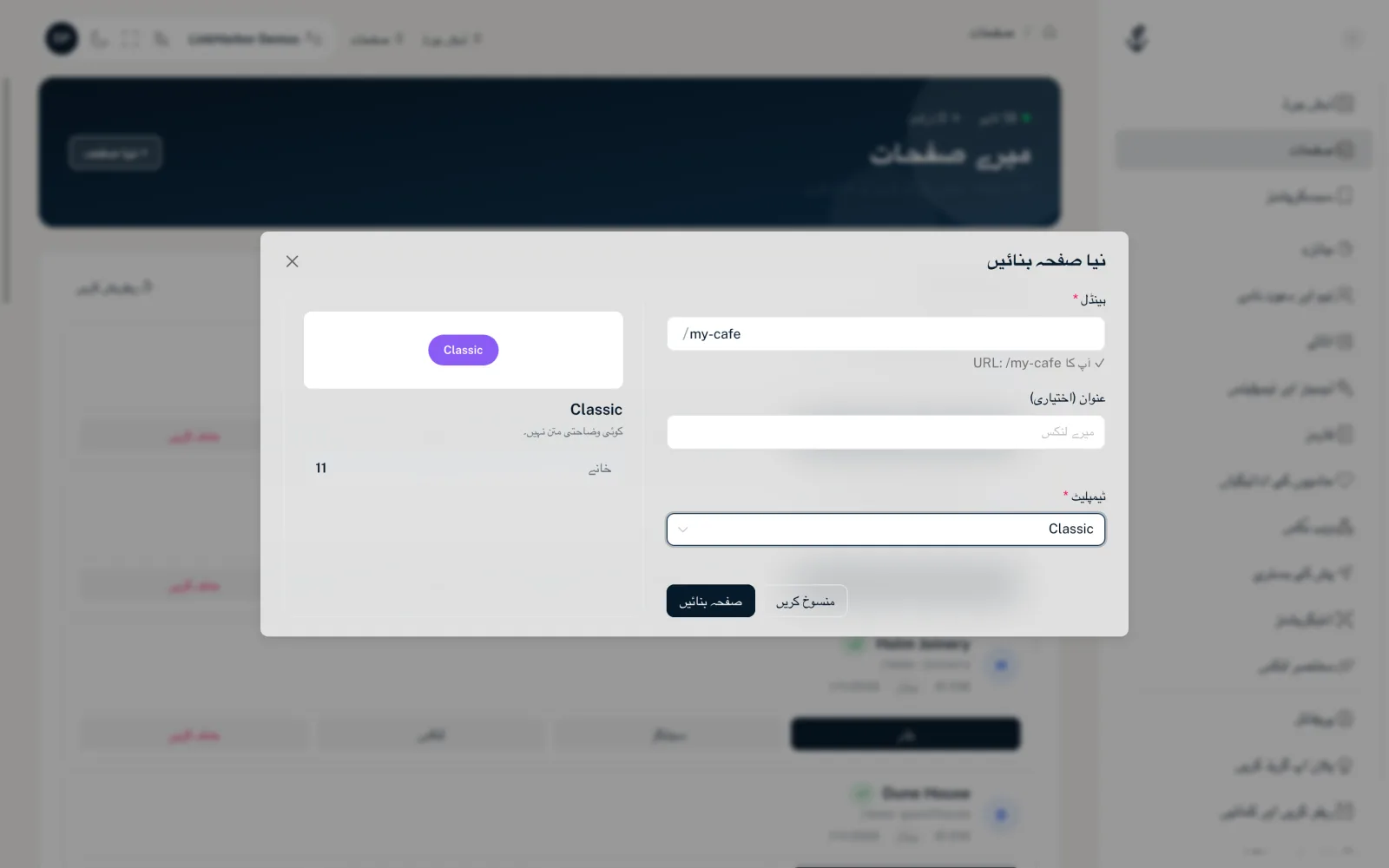
“صفحہ بن گیا!” پیغام کے بعد پیج بلڈر آپ کے نئے صفحے کے ساتھ کھلتا ہے۔
ڈائیلاگ کی فیلڈز
- ہینڈل
- لازمی۔ ہینڈل آپ کے صفحے کا ایڈریس بناتا ہے: linkharbor.com/your-handle۔ بڑے حروف خود بخود چھوٹے ہو جاتے ہیں، اور اسپیس اور خاص حروف ہٹا دیے جاتے ہیں۔ جب سب ٹھیک ہو تو ڈائیلاگ “✓ آپ کا URL: /your-handle” دکھاتا ہے۔
- عنوان (اختیاری)
- زیادہ سے زیادہ 120 حروف۔ عنوان صفحات کی فہرست میں ظاہر ہوتا ہے، اور اگر ٹیمپلیٹ میں نام کی جگہ عارضی نام ہو تو صفحے پر نام کے طور پر استعمال ہوتا ہے۔ اگر آپ اسے خالی چھوڑیں تو ہینڈل عنوان کے طور پر استعمال ہوتا ہے۔
- ٹیمپلیٹ
- لازمی۔ مطلوبہ ٹیمپلیٹ جلدی ڈھونڈنے کے لیے تلاش استعمال کریں۔ بائیں جانب آپ کو تصویر، تفصیل اور فیلڈز اور ابتدائی بلاکس کی تعداد کے ساتھ پیش منظر نظر آتا ہے۔
ہینڈل کے قواعد
- 2 سے 64 حروف
- صرف چھوٹے حروف a–z، ہندسے 0–9 اور ہائفن
- ہائفن سے شروع یا ختم نہیں ہو سکتا
- ڈومین پر ابھی دستیاب ہونا چاہیے
- linkharbor.com پر کچھ الفاظ مخصوص ہیں، مثلاً login، admin، pricing، support، help، search، follow، docs، api، legal یا privacy، نیز وہ تمام ہینڈلز جو preview- سے شروع ہوں۔ یہ پابندی اپنے ڈومین پر لاگو نہیں ہوتی
- حذف شدہ صفحے کا ہینڈل لیا ہوا ہی رہتا ہے
ڈائیلاگ میں ایرر میسجز آپ کو ٹھیک ٹھیک بتاتے ہیں کہ فارمیٹ میں کیا غلط ہے، جیسے “کم از کم 2 حروف” یا “ہائفن سے شروع یا ختم نہیں ہو سکتا”۔ LinkHarbor صرف “صفحہ بنائیں” پر کلک کرنے پر چیک کرتا ہے کہ ہینڈل ابھی دستیاب ہے یا نہیں۔ اگر یہ پہلے سے لیا جا چکا ہو تو آپ کو “یہ ہینڈل پہلے ہی لیا جا چکا ہے۔” نظر آتا ہے؛ مخصوص لفظ کے لیے “یہ ہینڈل LinkHarbor کے اپنے صفحات کے لیے مخصوص ہے (مثلاً privacy، support)۔ براہ کرم کوئی اور منتخب کریں۔” ایسی صورت میں کوئی اور شکل چنیں، مثلاً جگہ کے نام یا ہائفن کے ساتھ۔
ٹیمپلیٹس اور پلان
Creator Free پلان پر آپ Basic، Compact اور Simple List ٹیمپلیٹس منتخب کر سکتے ہیں۔ باقی 14 ٹیمپلیٹس (مثلاً Business Card، Portfolio، Creator یا Streamer) Creator Pro سے دستیاب ہیں۔ یہ فہرست کے آخر میں تالے اور “· Pro” لاحقے کے ساتھ ہوتے ہیں۔ اگر آپ Free پلان پر ان میں سے کوئی منتخب کریں تو “صرف ادا شدہ پلانز” ظاہر ہوتا ہے اور “صفحہ بنائیں” بٹن غیر فعال رہتا ہے۔
ٹیمپلیٹ صرف آپ کے صفحے کا فریم ہے۔ رنگ، فونٹ، پس منظر اور بٹن آپ پیج بلڈر میں طے کرتے ہیں۔ مزید ٹیمپلیٹ منتخب کرنا اور بدلنا میں۔
آپ کتنے صفحات بنا سکتے ہیں
| پلان | فی ورک اسپیس صفحات |
|---|---|
| Creator Free | 1 |
| Creator Pro | 3 |
| Creator Agency | 10 |
| Enterprise | باہمی اتفاق سے |
ورک اسپیس کے تمام صفحات گنے جاتے ہیں، بشمول ڈرافٹس اور وہ صفحات جو ڈاؤن گریڈ کے بعد غیر فعال ہو گئے۔ حد پوری ہونے کے بعد آپ مزید صفحہ نہیں بنا سکتے، اور آپ کو “آپ اپنے پلان کے لیے صفحات کی زیادہ سے زیادہ تعداد تک پہنچ گئے ہیں۔” نظر آتا ہے۔ تمام حدوں کے جائزے کے لیے پلانز کا موازنہ اور قیمتیں صفحہ دیکھیں۔
صفحہ بنانے پر کیا ہوتا ہے
- صفحہ linkharbor.com کے تحت “ڈرافٹ” اسٹیٹس کے ساتھ بنتا ہے
- اسے مقررہ “لنکس” بلاک ملتا ہے، جو صفحے کے تمام لنکس دکھاتا ہے
- ٹیمپلیٹ ابتدائی بلاکس اور ابتدائی لنکس ساتھ لاتا ہے جنہیں آپ بدل یا ہٹا سکتے ہیں
- نمائش “عوامی” پر سیٹ ہوتی ہے، لیکن صفحہ پہلی بار شائع کرنے کے بعد ہی نظر آتا ہے
- صفحہ LinkHarbor ایپ کی عوامی تلاش میں درج ہوتا ہے؛ آپ اسے سیٹنگز میں بند کر سکتے ہیں
اگر آپ صفحہ اپنے ایڈریس پر بھی دکھانا چاہتے ہیں تو اپنا ڈومین جوڑیں۔ صفحہ بنانے کے بعد کیا آتا ہے، یہ پیج بلڈر ایک نظر میں میں بتایا گیا ہے۔ کسی اور سروس سے اپنے لنکس منتقل کر رہے ہیں؟ Linktree یا دوسری سروسز سے منتقل ہوں پڑھیں۔
یہ بھی آپ کے کام آ سکتا ہے
کچھ نہیں ملا؟
ہمیں بتائیں کہ آپ کو کیا چاہیے، ہماری سپورٹ ٹیم ذاتی طور پر آپ کی مدد کرے گی۔