












































ڈرافٹ اور لائیو ورژن کا آپس میں کیا تعلق ہے، شائع کرنے سے پہلے کیا چیک ہوتا ہے اور کسی پرانے ورژن کو واپس کیسے لائیں۔
LinkHarbor اس ڈرافٹ کو جس پر آپ کام کرتے ہیں، اس شائع شدہ ورژن سے الگ رکھتا ہے جو وزیٹرز دیکھتے ہیں۔ یہ مضمون بتاتا ہے کہ شائع کرنے پر کیا ہوتا ہے، آپ کہاں شائع کرتے ہیں اور ورژنز کے ذریعے کسی پچھلے ورژن کو واپس کیسے لاتے ہیں۔ ایڈیٹر رول سے آپ شائع کر سکتے ہیں اور ورژنز بحال کر سکتے ہیں؛ تمام رولز ورژنز دیکھ سکتے ہیں۔
ڈرافٹ اور لائیو ورژن
پیج بلڈر یا پیج ایڈیٹر میں مواد اور ڈیزائن کی ہر تبدیلی خود بخود ڈرافٹ میں محفوظ ہوتی ہے: لنکس، بلاکس، متن، تصاویر، رنگ، ٹیمپلیٹ، کسٹم CSS اور SEO۔ جب تک آپ شائع نہ کریں، وزیٹرز کو اس میں سے کچھ نظر نہیں آتا۔ ڈرافٹ آپ کسی بھی وقت بلڈر کے پیش منظر میں یا “پیش منظر ↖” کے ذریعے دیکھ سکتے ہیں۔
دوسری طرف یہ چیزیں شائع کیے بغیر فوراً لاگو ہوتی ہیں:
- صفحے کا عنوان
- ہینڈل: ایڈریس فوراً بدل جاتا ہے
- نمائش: عوامی، نجی یا پاس ورڈ سے محفوظ
- پلان کی تبدیلی کے ذریعے صفحے کو فعال یا غیر فعال کرنا
پیج بلڈر میں شائع کرنا
پیج بلڈر میں آپ کو “شائع کریں” بٹن اوپر بائیں ملتا ہے۔ ایک کلک ایک نیا ورژن بناتا ہے اور اسے فوراً لائیو کر دیتا ہے۔ اگر اس پر “لائیو” لکھا ہو تو سب کچھ شائع ہو چکا ہے۔ جیسے ہی ڈرافٹ میں کوئی ایسی چیز ہو جو ابھی لائیو نہیں، بٹن پر پھر “شائع کریں” لکھا آتا ہے۔ “لائیو” (“دوبارہ شائع کریں”) پر کلک کرنے سے پھر بھی دوبارہ شائع ہوتا ہے اور نیا ورژن بنتا ہے۔
پیج ایڈیٹر میں شائع کرنا
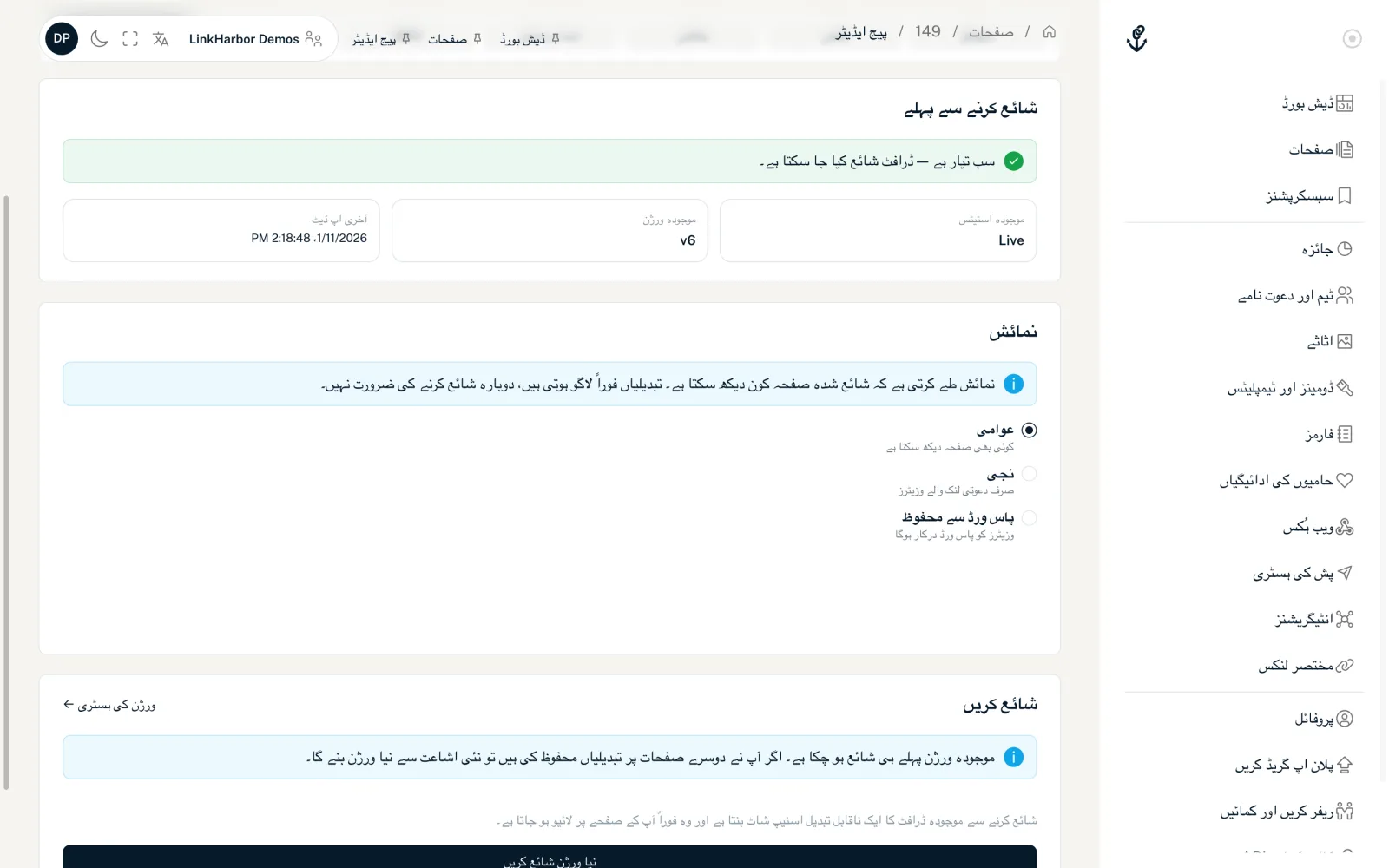
پیج ایڈیٹر میں “شائع کریں” ٹیب مزید تفصیل دکھاتا ہے:
- شائع کرنے سے پہلے
- ڈرافٹ کی خود بخود جانچ ہوتی ہے۔ اگر سب ٹھیک ہو تو “سب تیار ہے — ڈرافٹ شائع کیا جا سکتا ہے۔” لکھا آتا ہے۔ ورنہ LinkHarbor مسائل کو فیلڈ اور پیغام کے ساتھ درج کرتا ہے، اور شائع کرنے کا بٹن غیر فعال رہتا ہے۔
- اسٹیٹس ٹائلز
- “موجودہ اسٹیٹس” (لائیو یا ڈرافٹ)، “موجودہ ورژن” (یا “کبھی شائع نہیں ہوا”) اور “آخری اپ ڈیٹ”۔
- نمائش
- شائع شدہ صفحہ کون دیکھ سکتا ہے، دیکھیں نمائش۔
- شائع کریں
- بٹن کا نام “پہلی بار شائع کریں” یا “نیا ورژن شائع کریں” ہوتا ہے۔ اس پر کلک کرنے کے بعد ورژن نمبر اور تاریخ کے ساتھ “کامیابی سے شائع ہو گیا” ظاہر ہوتا ہے۔
اگر کوئی ایسی تصویر غائب ہو جو ٹیمپلیٹ کے لیے لازمی ہے، جیسے پروفائل فوٹو، تو جانچ تصویر کی جگہ کے نام کے ساتھ “ایک لازمی تصویر کی جگہ ابھی تک خالی ہے: …” رپورٹ کرتی ہے۔ اسے پیج بلڈر میں “صفحے کی سیٹنگز” کے تحت اپ لوڈ کریں اور دوبارہ چیک کریں۔ جانچ کے دوسرے پیغامات – مثلاً نامعلوم تصویری جگہوں، غائب یا غیر موزوں تصاویر، غائب ٹیمپلیٹ یا غلط ٹیمپلیٹ سیٹنگز کے بارے میں – بھی آپ کی زبان میں ظاہر ہوتے ہیں اور بتاتے ہیں کہ کیا درست کرنا ہے۔
اگر صفحہ پہلے سے لائیو اور غیر تبدیل شدہ ہو تو ٹیب اس کی نشاندہی کرتا ہے۔ دوبارہ شائع کرنے سے پھر بھی نیا ورژن بنتا ہے۔
شائع کرنے پر کیا ہوتا ہے
- LinkHarbor موجودہ ڈرافٹ کا ایک ناقابل تبدیل اسنیپ شاٹ بناتا ہے
- اسنیپ شاٹ نئے ورژن کے طور پر محفوظ ہوتا ہے: v1، v2، v3 …
- اب سے صفحہ اپنے ایڈریس پر یہی ورژن دکھاتا ہے
- اگر آپ نے page.published ایونٹ کے لیے ویب ہُک سیٹ اپ کیا ہے تو اسے اطلاع ملتی ہے
ڈرافٹ برقرار رہتا ہے۔ آپ بس کام جاری رکھیں اور تیار ہونے پر اگلا ورژن شائع کریں۔ اگر شائع کرنے کے بعد آپ کو صفحے پر کوئی تبدیلی نظر نہ آئے تو دیکھیں تبدیلیاں آپ کے صفحے پر نظر نہیں آ رہیں۔
ورژنز دیکھنا
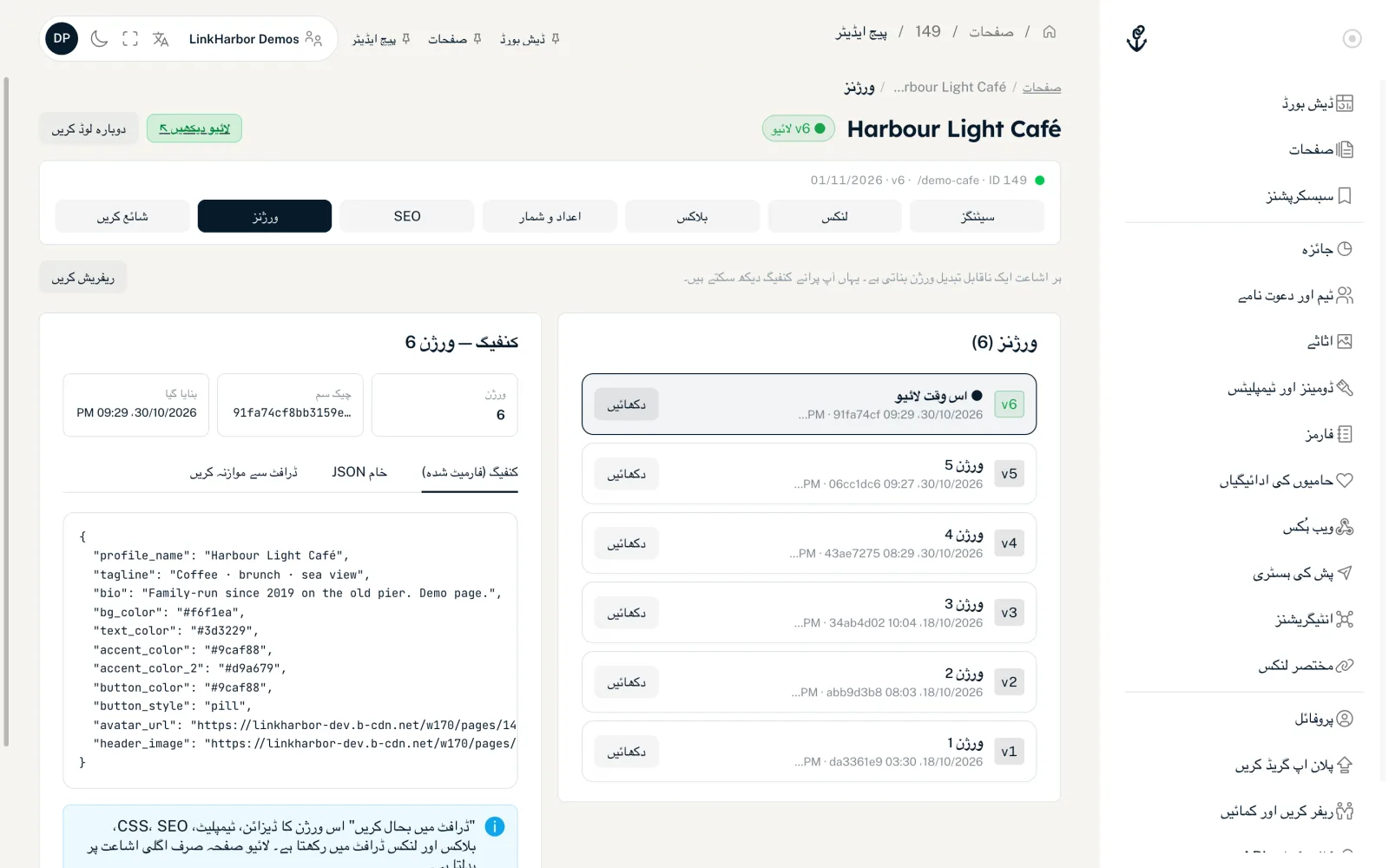
“ورژنز” ٹیب میں آپ دائیں جانب تمام شائع شدہ ورژنز کی فہرست دیکھتے ہیں۔ جو ورژن اس وقت نظر آ رہا ہے اس پر “● اس وقت لائیو” کا نشان ہوتا ہے۔ “دکھائیں” بائیں جانب تفصیلات کھولتا ہے:
- ورژن، چیک سم، بنایا گیا، ٹیمپلیٹ
- ورژن کے اہم حقائق۔
- کنفیگ (فارمیٹ شدہ)
- ورژن کی سیٹنگز، آسانی سے پڑھنے کے لیے ترتیب دی ہوئی۔
- خام JSON
- وہی ڈیٹا JSON کے طور پر، مثلاً ڈیولپرز کے لیے۔
- ڈرافٹ سے موازنہ کریں
- “یہ ورژن” اور “موجودہ ڈرافٹ” کو ساتھ ساتھ رکھتا ہے تاکہ آپ دیکھ سکیں کہ تب سے کیا بدلا ہے۔
محفوظ ورژنز کی تعداد کی کوئی حد نہیں ہے۔
پرانا ورژن بحال کرنا
- “ورژنز” ٹیب کھولیں
- مطلوبہ ورژن کے ساتھ “دکھائیں” پر کلک کریں
- “ڈرافٹ میں بحال کریں” پر کلک کریں اور تصدیق کریں
- پیش منظر میں ڈرافٹ چیک کریں
- ورژن کو لائیو کرنے کے لیے شائع کریں
ورژن کا ڈیزائن، ٹیمپلیٹ، کسٹم CSS، SEO، بلاکس اور لنکس بحال ہو جاتے ہیں۔ عنوان، ہینڈل اور نمائش ورژن کا حصہ نہیں ہوتے اور جیسے ہیں ویسے ہی رہتے ہیں۔ لائیو صفحہ اگلی بار شائع کرنے پر ہی بدلتا ہے، جس سے پھر ایک نیا ورژن بنتا ہے۔ اس لیے آپ بحالی کو بھی اسی طرح واپس لے سکتے ہیں۔
اگر ورژن نے کوئی کسٹم ورک اسپیس ٹیمپلیٹ استعمال کیا تھا جو بعد میں حذف ہو گیا، تو آپ کو “اس ورژن کا ورک اسپیس ٹیمپلیٹ حذف کر دیا گیا ہے۔ ڈرافٹ اب صفحے کا بلٹ اِن ٹیمپلیٹ استعمال کرتا ہے۔” نظر آتا ہے۔ ایسی صورت میں شائع کرنے سے پہلے بلڈر میں کوئی موزوں ٹیمپلیٹ منتخب کریں۔
ورژنز اور آپ کا موجودہ پلان
جب آپ کوئی ورژن بحال کرتے ہیں تو ہمیشہ آپ کا آج کا پلان لاگو ہوتا ہے، نہ کہ وہ پلان جو شائع کرتے وقت تھا:
- اگر ورژن کو کسی ایسی چیز کی ضرورت ہو جو اب آپ کے پلان میں شامل نہیں، جیسے Pro ٹیمپلیٹ، Pro بلاکس، جغرافیائی یا ڈیوائس ٹارگٹنگ، شیڈولنگ یا سخت بوٹ تحفظ، تو بحالی مکمل طور پر مسترد کر دی جاتی ہے
- اگر ورژن میں آپ کے پلان کی فی صفحہ اجازت سے زیادہ لنکس یا بلاکس ہوں تو اضافی لنکس یا بلاکس صفحے کی ترتیب کے مطابق غیر فعال کر دیے جاتے ہیں
یہ بھی آپ کے کام آ سکتا ہے
کچھ نہیں ملا؟
ہمیں بتائیں کہ آپ کو کیا چاہیے، ہماری سپورٹ ٹیم ذاتی طور پر آپ کی مدد کرے گی۔