












































بایو کے لیے درست ایڈریس، ہر پلیٹ فارم سے آنے والے وزٹس کی پیمائش، “براؤزر میں کھولیں” کیا کرتا ہے اور اپنے صفحے کا QR کوڈ کیسے بنائیں۔
آپ کا صفحہ اپنا کمال تب ہی دکھاتا ہے جب اس کا لنک کہیں لگا ہو – عموماً آپ کے سوشل میڈیا پروفائلز کے بایو میں۔ یہ مضمون بتاتا ہے کہ وہاں کون سا ایڈریس درج کریں، یہ کیسے دیکھیں کہ آپ کے وزیٹرز کس پلیٹ فارم سے آتے ہیں، اور جب کوئی آپ کا صفحہ کسی ایپ کے اندرونی براؤزر میں کھولے تو کیا ہوتا ہے۔
درست ایڈریس
- linkharbor.com/your-handle
- ہر صفحے کا معیاری ایڈریس۔ شائع کرتے ہی کام کرتا ہے۔
- آپ کا اپنا ڈومین
- Creator Pro سے، مثلاً links.your-brand.com۔ دیکھیں اپنا ڈومین جوڑیں۔
- lhbr.co کے تحت مختصر لنک
- مفید ہے اگر ہدف بعد میں بدل سکتا ہو: آپ مختصر لنک کا ہدف کسی بھی وقت بایو کو چھیڑے بغیر بدل سکتے ہیں۔ دیکھیں مختصر لنکس بنائیں۔
ہر پلیٹ فارم سے وزٹس کی پیمائش
Instagram یا TikTok جیسی ایپس اکثر یہ نہیں بتاتیں کہ وزیٹر کہاں سے آیا۔ ایسے وزٹس پھر آپ کے اعداد و شمار میں “براہ راست” کے طور پر ظاہر ہوتے ہیں۔ UTM پیرامیٹرز کے ساتھ آپ پھر بھی جان لیتے ہیں:
- اپنے بایو کے ایڈریس میں ایک پیرامیٹر شامل کریں، مثلاً linkharbor.com/your-handle?utm_source=instagram&utm_medium=bio
- ہر پلیٹ فارم کے لیے مختلف utm_source قدر استعمال کریں، جیسے tiktok یا youtube
- وزٹس آپ کے صفحے کے اعداد و شمار میں “UTM” ٹیب کے “ذریعہ / میڈیم” کے تحت ظاہر ہوتے ہیں
“مختصر لنکس” کے تحت لنک وزرڈ سے یہ زیادہ آسان ہے: آپ ایک کلک سے ذریعہ منتخب کرتے ہیں، اور LinkHarbor ایڈریس بنا کر اسے مختصر کر دیتا ہے۔ البتہ Creator Free پر مختصر لنک کے UTM پیرامیٹرز ہدف تک نہیں پہنچائے جاتے۔ رپورٹس کے بارے میں مزید صفحے کے اعداد و شمار میں۔
کسی ایپ کے اندرونی براؤزر میں
جب کوئی Instagram، TikTok اور بہت سی دوسری ایپس میں آپ کے لنک پر ٹیپ کرتا ہے تو آپ کا صفحہ ایپ کے اندرونی براؤزر میں کھلتا ہے۔ وہاں یہ معمول کے مطابق کام کرتا ہے۔ تاہم کچھ چیزیں – جیسے محفوظ پاس ورڈز یا شیئرنگ – عام براؤزر میں زیادہ آسان ہیں۔ اسی لیے LinkHarbor ان ایپس میں صفحے کے اوپر “براؤزر میں کھولیں” بٹن دکھاتا ہے۔
LinkHarbor Instagram، Threads، Facebook، Messenger، TikTok، Snapchat، LinkedIn، Pinterest، X، LINE اور WeChat کے اندرونی براؤزرز کو پہچانتا ہے، نیز Android اور iPhone پر دوسرے ان ایپ براؤزرز کو بھی۔ بٹن پر ٹیپ کرنے سے کیا ہوتا ہے، یہ ڈیوائس پر منحصر ہے:
| ڈیوائس | کیا ہوتا ہے |
|---|---|
| iOS 17 یا اس کے بعد والا iPhone | صفحہ Safari میں کھلتا ہے |
| Android | صفحہ ڈیفالٹ براؤزر میں کھلتا ہے؛ اگر LinkHarbor ایپ انسٹال ہو تو linkharbor.com کے تحت صفحات وہاں کھلتے ہیں |
| دوسری ڈیوائسز، یا اگر کچھ نہ ہو | ایک نوٹس ایپ کے مینو کے ذریعے راستہ بتاتا ہے، ایڈریس کاپی کرنے کے بٹن کے ساتھ |
نوٹس میں لکھا ہوتا ہے: “اوپر ⋯ یا ⋮ پر ٹیپ کریں اور براؤزر میں کھولنے کا آپشن منتخب کریں۔ یا لنک کاپی کر کے اپنے براؤزر میں پیسٹ کریں۔”
آپ کے صفحے کے لیے QR کوڈ
فلائرز، بزنس کارڈز یا اپنی دکان کی کھڑکی کے لیے آپ کو QR کوڈ چاہیے۔ اسے حاصل کرنے کے دو طریقے ہیں:
- QR کوڈ جنریٹر
- linkharbor.com/qr-code پر آپ اپنا ہینڈل درج کرتے ہیں اور کوڈ PNG، SVG یا JPEG کے طور پر ڈاؤن لوڈ کرتے ہیں، اختیاری طور پر درمیان میں LinkHarbor لوگو کے ساتھ۔ کوڈ میں linkharbor.com/your-handle ایڈریس ہوتا ہے اور جب تک آپ کا ہینڈل نہ بدلے، یہ درست رہتا ہے۔ اس کے لیے آپ کو اکاؤنٹ کی ضرورت نہیں۔
- صفحے کا شیئر ڈائیلاگ
- آپ کے شائع شدہ صفحے پر “شیئر کریں” QR کوڈ کے ساتھ ایک ڈائیلاگ کھولتا ہے۔ دیکھیں وزیٹر کی نظر سے آپ کا صفحہ۔
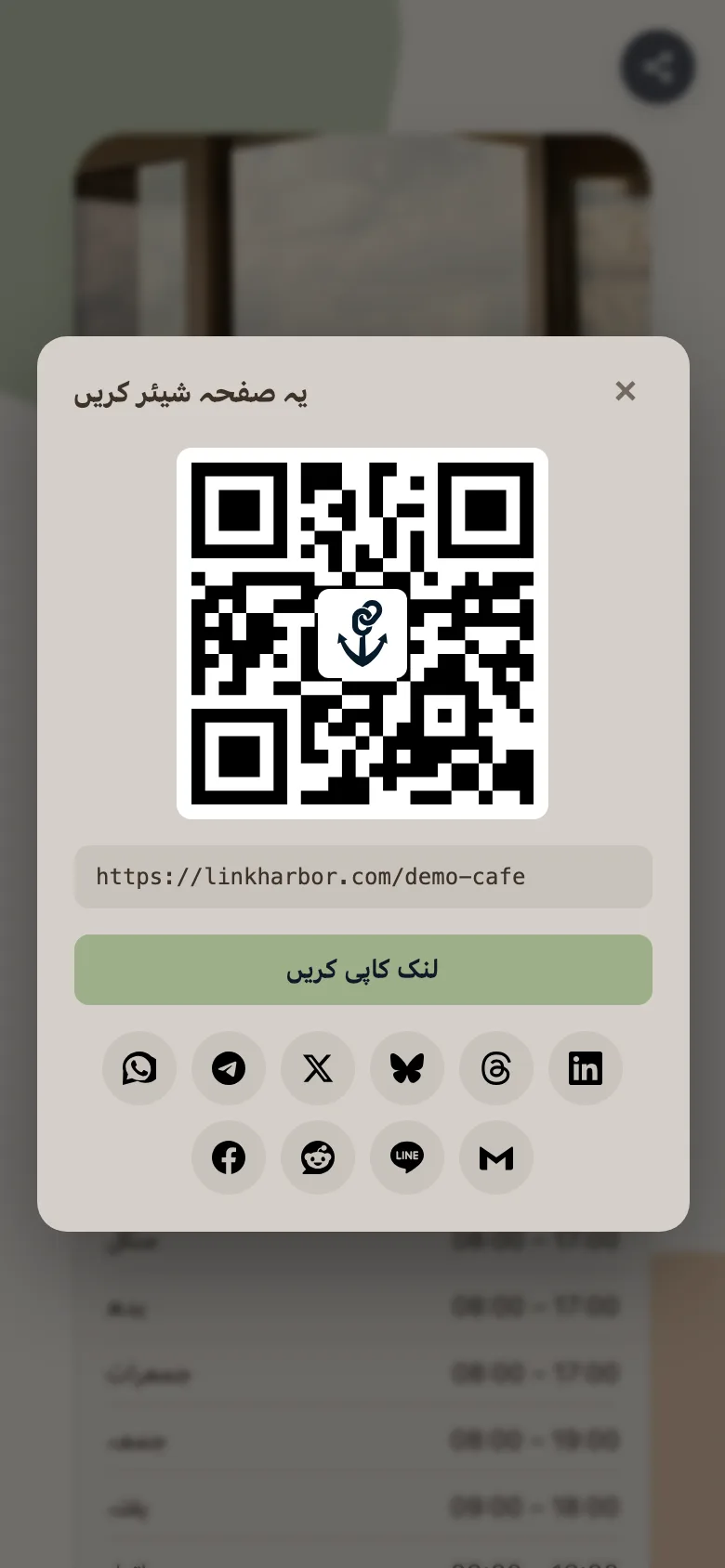
اگر آپ جاننا چاہتے ہیں کہ کوئی خاص چھپا ہوا کوڈ کتنی بار اسکین ہوا تو “QR کوڈ” ذریعے کے ساتھ ایک مختصر لنک بنائیں اور اسے QR کوڈ میں بدلیں۔ مختصر لنکس ہر اسکین کو کلک کے طور پر گنتے ہیں۔ اس کے برعکس جنریٹر والے کوڈ کا اسکین کسی بھی دوسرے وزٹ کی طرح آپ کے صفحے کے ویو کے طور پر ظاہر ہوتا ہے۔
شامل کرنے سے پہلے چیک لسٹ
- صفحہ شائع شدہ اور “لائیو دیکھیں ↖” سے چیک کیا ہوا
- تمام لنکس پر اپنے فون پر ایک بار ٹیپ کیا ہوا
- “SEO” ٹیب میں عنوان، تفصیل اور پیش منظر تصویر سیٹ، دیکھیں SEO اور سوشل میڈیا پیش منظر
- ایڈریس UTM پیرامیٹرز کے ساتھ یا مختصر لنک کے طور پر تیار
- ایڈریس بایو میں کاپی کیا ہوا اور ایپ کے اندر سے ایک بار ٹیپ کیا ہوا
یہ بھی آپ کے کام آ سکتا ہے
کچھ نہیں ملا؟
ہمیں بتائیں کہ آپ کو کیا چاہیے، ہماری سپورٹ ٹیم ذاتی طور پر آپ کی مدد کرے گی۔