












































اپنے لنکس Linktree، Beacons یا کسی دوسری سروس سے LinkHarbor پر کیسے منتقل کریں، اس طرح کہ وزیٹرز کسی بند گلی میں نہ پہنچیں۔
کیا آپ کا پہلے سے کسی دوسری سروس پر لنک اِن بایو صفحہ ہے اور آپ LinkHarbor پر آنا چاہتے ہیں؟ کوئی خودکار امپورٹ نہیں ہے، لیکن سیٹ اپ وزرڈ یا AI اسسٹنٹ کے ساتھ آپ کا نیا صفحہ جلدی تیار ہو جاتا ہے۔ ترتیب اہم ہے: پہلے بنائیں اور ٹیسٹ کریں، پھر اپنے بایو میں لنک بدلیں۔
تیاری
- اپنے موجودہ صفحے کے تمام لنکس ان کے عنوان اور منزل کے پتے کے ساتھ لکھ لیں
- اپنی پروفائل تصویر، پس منظر کی تصویر اور وہ متن محفوظ کر لیں جو آپ رکھنا چاہتے ہیں
- دیکھیں کہ آپ کو کتنے لنکس چاہئیں: Creator Free فی صفحہ 5 لنکس اور 5 بلاکس کی اجازت دیتا ہے، Creator Pro اور اس سے اوپر آپ کو کہیں زیادہ ملتا ہے
- ایک ہینڈل سوچیں؛ اگر آپ کا معمول کا نام پہلے سے لیا جا چکا ہے تو کوئی متبادل چنیں
تمام پلانز کی حدود پلانز کا موازنہ میں ہیں۔
اپنا صفحہ بنائیں
سیٹ اپ وزرڈ کے ساتھ
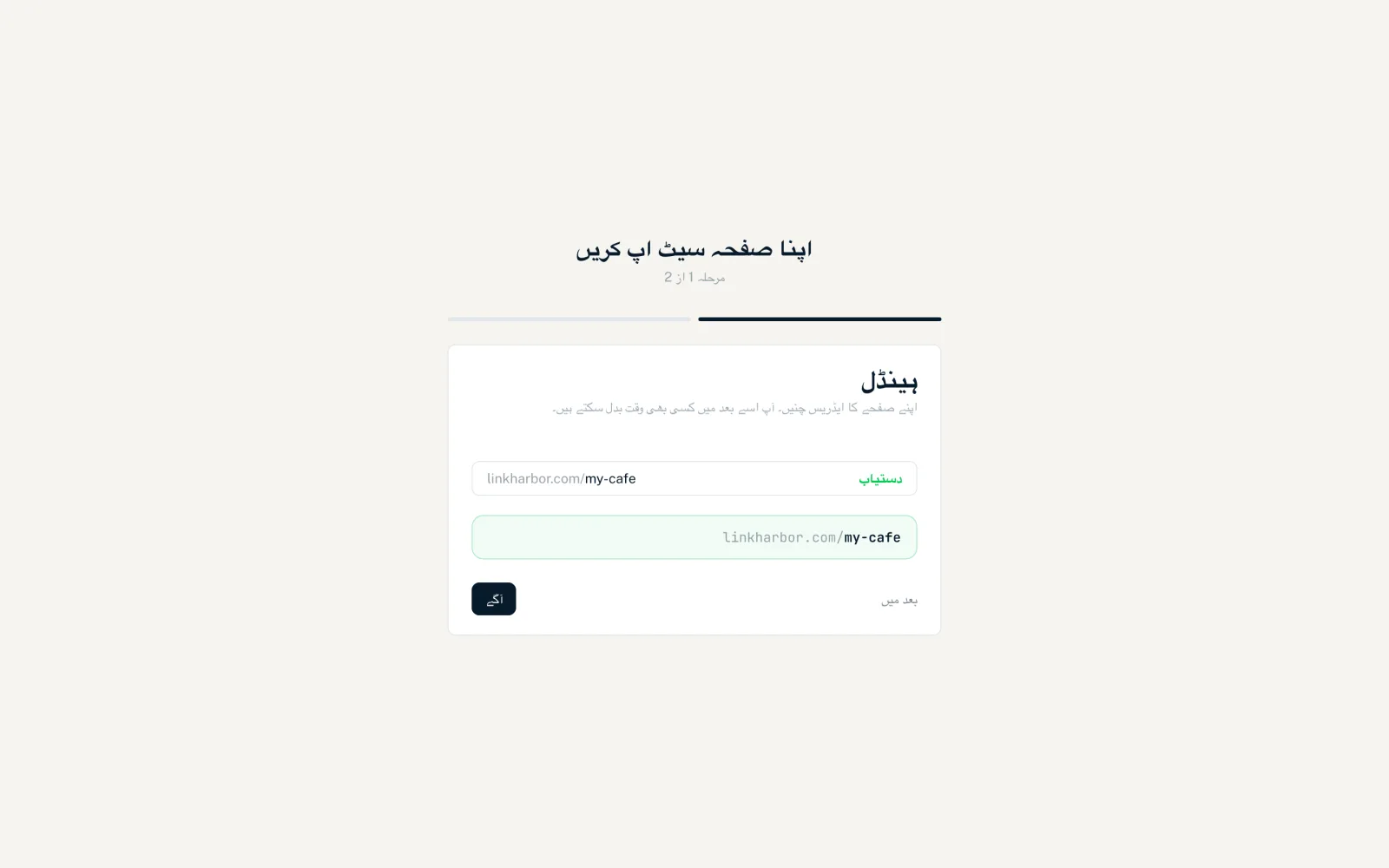
سائن اپ کے بعد وزرڈ آپ کو چار مراحل میں پہلے صفحے تک لے جاتا ہے: ہینڈل، ٹیمپلیٹ، پلیٹ فارمز اور URLs۔ آپ وہ پلیٹ فارمز چنتے ہیں جو آپ استعمال کرتے ہیں اور متعلقہ پتے درج کرتے ہیں۔ سوشل میڈیا پروفائلز کے لیے یہ سب سے تیز طریقہ ہے۔ دیکھیں سیٹ اپ وزرڈ۔
ایک ساتھ بہت سے لنکس
اگر آپ کے پاس بہت سے لنکس ہیں تو انہیں AI اسسٹنٹ سے بنوائیں۔ اس کے لیے Claude، ChatGPT یا کوئی اور MCP کلائنٹ LinkHarbor سے جوڑیں (یہ ہر پلان پر کام کرتا ہے) اور اسے اپنے لنکس کی فہرست دیں۔ اسسٹنٹ لنکس بناتا ہے، آپ نتیجہ چیک کرتے ہیں اور شائع کرتے ہیں۔ دیکھیں AI کے ساتھ LinkHarbor کا استعمال۔
ڈیولپرز Creator Pro سے API کے ذریعے بھی لنکس بنا سکتے ہیں۔
ہاتھ سے
پیج بلڈر میں آپ “لنکس” ٹیب میں لنکس بناتے ہیں۔ دیکھیں لنکس بنائیں اور اسٹائل کریں۔
ڈیزائن کریں اور مزید شامل کریں
- ٹیمپلیٹ چنیں اور رنگ، پس منظر اور فونٹ ایڈجسٹ کریں، دیکھیں ڈیزائن
- پروفائل فوٹو اور تصاویر اپ لوڈ کریں، دیکھیں تصاویر
- سوشل آئیکنز، سرخیاں اور متن مفت بلاکس کے طور پر دستیاب ہیں
- اوقاتِ کار، رابطہ، گیلری، فارمز اور مزید Creator Pro سے دستیاب ہیں
اپنے بایو میں لنک بدلنے سے پہلے
- “شائع کریں” سے اپنا صفحہ شائع کریں
- اسے “لائیو دیکھیں ↖” سے کھولیں اور ہر لنک پر ایک بار کلک کریں
- صفحہ اپنے فون پر بھی ٹیسٹ کریں
- نیا پتہ linkharbor.com/your-handle اپنے بایوز میں درج کریں
- پرانے QR کوڈز اور پرنٹ شدہ پتے مرحلہ وار بدلیں
LinkHarbor میں کیا مختلف ہے
- ڈرافٹ اور اشاعت
- تبدیلیاں “شائع کریں” کے بعد ہی لائیو ہوتی ہیں۔ اس لیے آپ آرام سے صفحہ دوبارہ بنا سکتے ہیں اور وزیٹرز کو ادھورا کام نظر نہیں آتا۔ ہر اشاعت ایک ورژن کے طور پر محفوظ ہوتی ہے۔
- اپنے اعداد و شمار
- LinkHarbor ویوز اور کلکس خود گنتا ہے، دوسرے فراہم کنندگان کے پکسلز کے بغیر۔ دیکھیں LinkHarbor کیسے گنتا ہے۔
- فالو اور پش
- وزیٹرز LinkHarbor ایپ میں آپ کا صفحہ فالو کر سکتے ہیں، اور آپ پش کے ذریعے ان تک پہنچتے ہیں۔ دیکھیں فالوورز اور پش نوٹیفکیشنز۔
- ایمبیڈ نہیں
- سیکیورٹی وجوہات سے صفحات کو iframe کے ذریعے دوسری ویب سائٹس میں ایمبیڈ نہیں کیا جا سکتا۔
تفصیلی موازنہ آپ کو LinkHarbor اور Linktree کا موازنہ صفحے پر ملے گا۔
یہ بھی آپ کے کام آ سکتا ہے
کچھ نہیں ملا؟
ہمیں بتائیں کہ آپ کو کیا چاہیے، ہماری سپورٹ ٹیم ذاتی طور پر آپ کی مدد کرے گی۔