












































نیویگیشن، ٹاپ بار، ورک اسپیس بدلنا، زبان، ڈارک موڈ اور “ابتدائی مراحل” چیک لسٹ – ڈیش بورڈ میں اپنا راستہ کیسے تلاش کریں۔
deck.linkharbor.com پر ڈیش بورڈ وہ جگہ ہے جہاں آپ اپنے صفحات بناتے ہیں، اپنی ٹیم کا انتظام کرتے ہیں اور اپنے اعداد دیکھتے ہیں۔ اس کے تین حصے ہیں: دائیں جانب نیویگیشن، ٹاپ بار اور مواد کا حصہ۔ یہ مضمون تینوں کی وضاحت کرتا ہے۔
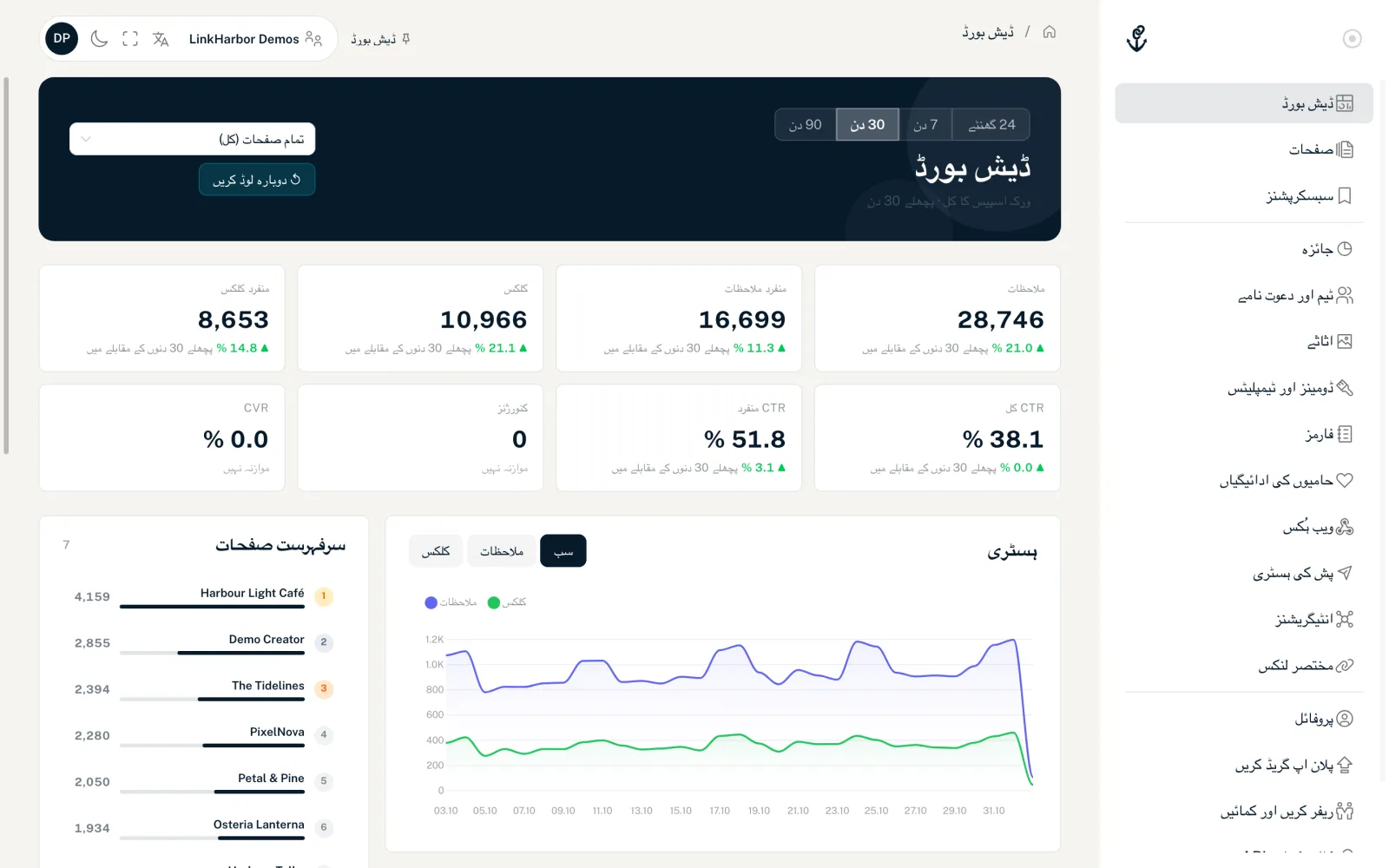
“ڈیش بورڈ” کا مرکزی صفحہ
سائن اِن کے بعد آپ مرکزی صفحے پر پہنچتے ہیں۔ اوپر آپ مدت (“24 گھنٹے”، “7 دن”، “30 دن”، “90 دن”) منتخب کرتے ہیں اور یہ کہ آپ “تمام صفحات (کل)” دیکھنا چاہتے ہیں یا کوئی ایک صفحہ۔ ٹائلز ویوز، کلکس، کلک ریٹس اور کنورژنز دکھاتی ہیں، ہر ایک پچھلی مدت کے مقابلے میں تبدیلی کے ساتھ۔ ہسٹری، سرفہرست صفحات، سرفہرست لنکس اور ملک، ڈیوائس اور ذریعے کے حساب سے تقسیم Creator Pro سے دستیاب ہیں۔ تمام میٹرکس کی وضاحت ڈیش بورڈ کے اعداد و شمار کی وضاحت میں ہے۔
نیویگیشن
دائیں جانب نیویگیشن تین گروپس میں تقسیم ہے۔ جن مینو آئٹمز کو آپ کا رول ورک اسپیس میں نہیں کھول سکتا وہ چھپے رہتے ہیں۔
| مینو آئٹم | وہاں کیا ملتا ہے | کون دیکھتا ہے |
|---|---|---|
| ڈیش بورڈ | آپ کی ورک اسپیس کے میٹرکس | تمام رولز |
| صفحات | آپ کے صفحات، پیج بلڈر اور پیج ایڈیٹر | تمام رولز |
| سبسکرپشنز | وہ صفحات جنہیں آپ خود فالو کرتے ہیں | تمام رولز |
| جائزہ | ورک اسپیس کا پلان، استعمال، حدیں اور بوٹ سے تحفظ | تمام رولز (بوٹ سے تحفظ ایڈمن سے) |
| ٹیم اور دعوت نامے | ممبرز، دعوت نامے اور “ملکیت منتقل کریں” | تمام رولز (دعوت دینا ایڈمن سے، رول بدلنا اور ملکیت منتقل کرنا صرف مالک) |
| اثاثے | تصاویر، ویڈیوز، آڈیو اور فائلیں | تمام رولز (اپ لوڈ ایڈیٹر سے) |
| ڈومینز اور ٹیمپلیٹس | کسٹم ڈومینز اور کسٹم ٹیمپلیٹس | ایڈمن اور مالک |
| فارمز | فارمز اور جوابات | تمام رولز (ترمیم ایڈیٹر سے) |
| حامیوں کی ادائیگیاں | “سپورٹ کریں” بلاک کے ذریعے کی گئی ادائیگیاں | ایڈمن اور مالک |
| ویب ہُکس | آپ کے سرورز کو اطلاعات | ایڈمن اور مالک |
| پش کی ہسٹری | بھیجے گئے پش نوٹیفکیشنز اور ہفتہ وار حد | تمام رولز |
| انٹیگریشنز | منسلک پلیٹ فارمز اور پش قواعد | تمام رولز (تبدیلیاں ایڈمن سے) |
| مختصر لنکس | کلک گنتی کے ساتھ مختصر URLs | ایڈمن اور مالک |
| پروفائل | ذاتی معلومات، پاس ورڈ، دو مرحلہ تصدیق، اکاؤنٹ حذف کرنا | تمام رولز |
| پلان اپ گریڈ کریں | پلانز کا موازنہ، اپ گریڈ، سبسکرپشن کا انتظام | تمام رولز (تبدیلیاں صرف ایڈمن اور مالک) |
| ریفر کریں اور کمائیں | ریفرل پروگرام | تمام رولز |
| کال بیک اور API | منسلک ایپس، API کلیدیں، کال بیک سیکرٹس | تمام رولز (API کلیدیں صرف ایڈمن اور مالک) |
| لاگ آؤٹ | آپ کا سیشن ختم کرتا ہے | تمام رولز |
ہر رول کیا کر سکتا ہے، یہ کردار اور اجازتیں میں بیان کیا گیا ہے۔ اگر آپ ڈیش بورڈ کا کوئی صفحہ براہ راست اس کے ایڈریس سے کھولیں اور آپ کا رول اسے نہیں کھول سکتا، تو ڈیش بورڈ آپ کو مرکزی صفحے پر بھیج دیتا ہے۔
ٹاپ بار
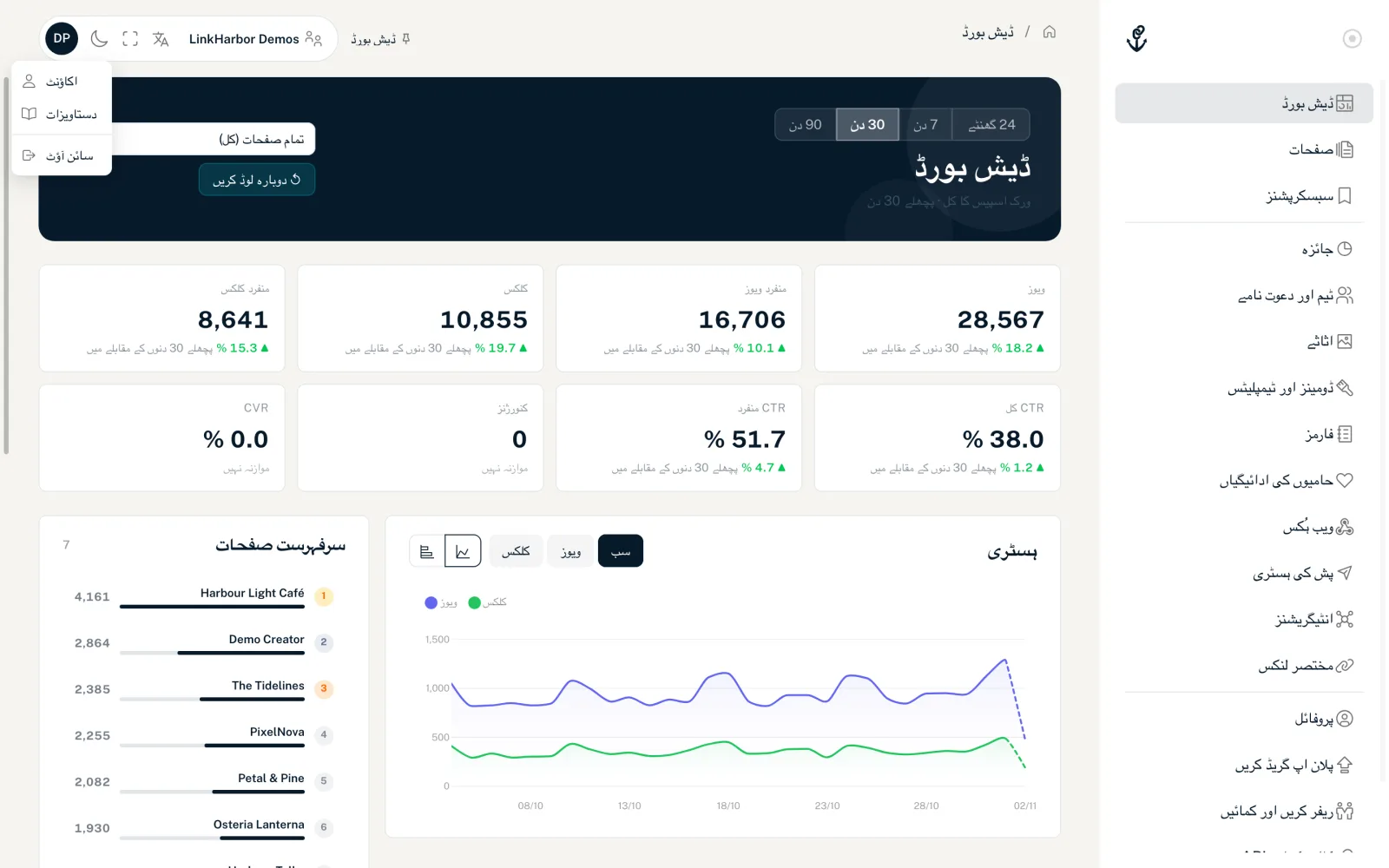
دائیں سے بائیں، ٹاپ بار میں یہ چیزیں ہیں:
- لوگو
- نیویگیشن کھولتا اور بند کرتا ہے – چھوٹی اسکرینوں پر کارآمد۔
- بریڈ کرمبز
- دکھاتا ہے کہ آپ کہاں ہیں، مثلاً “صفحات / 149 / پیج ایڈیٹر” – نمبر صفحے کی ID ہے۔
- حال ہی میں دیکھے گئے اور پن کیے گئے
- اس ٹیب میں آپ کے کھولے گئے آخری تین ڈیش بورڈ صفحات، اور وہ صفحات جو آپ نے پن آئیکن سے پن کیے ہیں۔ X کسی اندراج کو ہٹا دیتا ہے۔ یہ بار صرف آپ کے براؤزر میں محفوظ ہوتا ہے، آپ کے اکاؤنٹ میں نہیں۔
- “ٹور شروع کریں”
- پروڈکٹ ٹور شروع کرتا ہے۔ یہ اشارہ صرف سائن اپ کے بعد پہلے 14 دنوں میں ظاہر ہوتا ہے۔
- “ناظر”
- صرف تب ظاہر ہوتا ہے جب فعال ورک اسپیس میں آپ کا رول ناظر ہو: تب آپ صفحات، اعداد و شمار اور زیادہ تر حصے دیکھ سکتے ہیں لیکن کچھ تبدیل نہیں کر سکتے۔
- ورک اسپیس سوئچر
- فعال ورک اسپیس کا نام دکھاتا ہے۔ اگر آپ کئی ورک اسپیسز کے ممبر ہیں تو کلک کرنے سے فہرست کھلتی ہے – اس پر مزید نیچے۔
- زبان
- ڈیش بورڈ کی زبان بدلتی ہے۔ 43 زبانوں میں سے انتخاب کیا جا سکتا ہے۔ انتخاب فوراً لاگو ہوتا ہے اور آپ کے اکاؤنٹ میں محفوظ ہوتا ہے، اس لیے LinkHarbor کی ای میلز بھی اسی زبان میں آتی ہیں۔
- پوری اسکرین
- براؤزر کی بارز چھپا دیتا ہے۔ صرف بڑی اسکرینوں پر نظر آتا ہے۔
- روشن/گہرا
- روشن اور گہرے ڈیزائن (ڈارک موڈ) کے درمیان بدلتا ہے۔
- اوتار
- آپ کے نام کے ابتدائی حروف۔ مینو میں “اکاؤنٹ” (آپ کی پروفائل)، “دستاویزات” (ڈیولپر دستاویزات، نئے ٹیب میں کھلتی ہیں)، “پروڈکٹ ٹور” (پروڈکٹ ٹور دوبارہ شروع کرتا ہے) اور “سائن آؤٹ” ہیں۔
ورک اسپیسز کے درمیان بدلنا
ہر اکاؤنٹ کی ایک ذاتی ورک اسپیس ہوتی ہے۔ اگر آپ کسی اور کی ٹیم کی دعوت قبول کریں تو اس کی ورک اسپیس شامل ہو جاتی ہے۔ تب ورک اسپیس سوئچر آپ کی تمام ورک اسپیسز کو نام، قسم (“ذاتی” یا “ٹیم”) اور آپ کے رول کے ساتھ دکھاتا ہے۔ کسی دوسری ورک اسپیس پر کلک کرنے سے آپ اس پر چلے جاتے ہیں، “‘نام’ پر منتقل ہو گئے۔” نظر آتا ہے اور مرکزی صفحہ کھل جاتا ہے۔ صفحات، اعداد و شمار، پلان اور ٹیم ہمیشہ فعال ورک اسپیس سے متعلق ہوتے ہیں۔ مزید آپ کی ورک اسپیس ایک نظر میں میں۔
“ابتدائی مراحل” چیک لسٹ
جب آپ پیج ایڈیٹر میں کوئی صفحہ کھولتے ہیں (“صفحات” ← “سیٹنگز”) تو ٹیبز کے اوپر “ابتدائی مراحل” چیک لسٹ پیش رفت “x/5 مکمل” کے ساتھ ظاہر ہوتی ہے۔ یہ دکھاتی ہے کہ ایک مکمل صفحے کے لیے ابھی کیا باقی ہے۔ ہر مرحلہ کلک کے قابل ہے اور آپ کو صحیح جگہ لے جاتا ہے۔
| مرحلہ | کب مکمل ہوتا ہے … |
|---|---|
| صفحہ بن گیا | ہمیشہ مکمل |
| لنکس شامل کریں | صفحے میں کم از کم ایک لنک ہو |
| مواد شامل کریں | ڈرافٹ میں مواد ہو – عموماً ٹیمپلیٹ کی وجہ سے پہلے سے مکمل |
| SEO سیٹ اپ کریں | SEO عنوان سیٹ ہو، دیکھیں SEO اور سوشل میڈیا پیش منظر |
| شائع کریں | صفحہ کم از کم ایک بار شائع ہو چکا ہو |
چیک لسٹ آپ کو ایڈیٹر رول اور اس سے اوپر نظر آتی ہے، اور صرف تب تک جب تک صفحہ دوسری بار شائع نہ ہو جائے۔ X (“چیک لسٹ چھپائیں”) اسے چھپا دیتا ہے؛ جب تمام مراحل مکمل ہو جائیں تو “سب مکمل! آپ کا صفحہ تیار ہے۔” “چھپائیں” بٹن کے ساتھ ظاہر ہوتا ہے۔ چھپانا ہر صفحے کے لیے الگ اور صرف اسی براؤزر میں لاگو ہوتا ہے۔
یہ بھی آپ کے کام آ سکتا ہے
کچھ نہیں ملا؟
ہمیں بتائیں کہ آپ کو کیا چاہیے، ہماری سپورٹ ٹیم ذاتی طور پر آپ کی مدد کرے گی۔