












































ورک اسپیس کیا ہے، جائزہ صفحے پر پلان، استعمال اور حدیں کیسے پڑھیں اور کئی ورک اسپیسز کے درمیان کیسے سوئچ کریں۔
ورک اسپیس وہ سب کچھ ایک جگہ جمع کرتی ہے جو آپس میں تعلق رکھتا ہے: صفحات، اثاثے، فارمز، مختصر لنکس، انٹیگریشنز، ڈومینز، ویب ہُکس اور ٹیم۔ پلان بھی ورک اسپیس کا ہوتا ہے، اس لیے اپ گریڈ اس کے تمام صفحات اور تمام ممبرز پر لاگو ہوتا ہے۔ نیویگیشن میں “جائزہ” کے تحت آپ دیکھتے ہیں کہ کون سا پلان فعال ہے، آپ اس کا کتنا حصہ استعمال کر رہے ہیں اور کون سی خصوصیات شامل ہیں۔ یہ صفحہ تمام کرداروں کے لیے کھلا ہے۔
آپ کی ذاتی ورک اسپیس اور دوسری ورک اسپیسز
- رجسٹر کرتے وقت آپ کو ایک ذاتی ورک اسپیس ملتی ہے جس کے مالک آپ ہوتے ہیں
- اگر کوئی آپ کو اپنی ٹیم میں مدعو کرے اور آپ قبول کر لیں تو اس کی ورک اسپیس اس کردار کے ساتھ شامل ہو جاتی ہے جو آپ کو دیا گیا
- آپ اپنے مزید ورک اسپیسز نہیں بنا سکتے؛ نئی ورک اسپیسز صرف دعوت ناموں کے ذریعے شامل ہوتے ہیں
کسی دوسری ورک اسپیس کی ٹیم میں کیسے شامل ہوں اور دوسروں کو اپنی ورک اسپیس میں کیسے مدعو کریں، یہ ممبرز کو مدعو کریں میں بتایا گیا ہے۔
ورک اسپیسز کے درمیان سوئچ کرنا
فعال ورک اسپیس کا نام ہیڈر میں بائیں جانب دکھایا جاتا ہے۔ اگر آپ کی صرف ایک ورک اسپیس ہے تو یہ محض ایک لیبل ہے۔ اگر آپ کئی ورک اسپیسز کے ممبر ہیں تو کلک کرنے سے “ورک اسپیس” فہرست کھلتی ہے:
- ہر اندراج نام، قسم (“ذاتی” یا “ٹیم”) اور وہاں آپ کا کردار دکھاتا ہے
- فعال ورک اسپیس پر ٹک کا نشان ہوتا ہے
- کسی دوسری ورک اسپیس پر کلک کرنے سے آپ اس پر چلے جاتے ہیں اور ڈیش بورڈ کھل جاتا ہے
- تنگ اسکرینوں پر آپ کو صرف آئیکن نظر آتا ہے
سوئچ کرنے کے بعد ہر حصہ (صفحات، اعداد و شمار، اثاثے، ٹیم، پلان) نئی ورک اسپیس سے متعلق ہوتا ہے۔ اگر “آپ اس ورک اسپیس کے ممبر نہیں ہیں۔” نظر آئے تو اس دوران آپ کو اس ورک اسپیس سے ہٹا دیا گیا ہے۔
جائزے کا اوپری حصہ
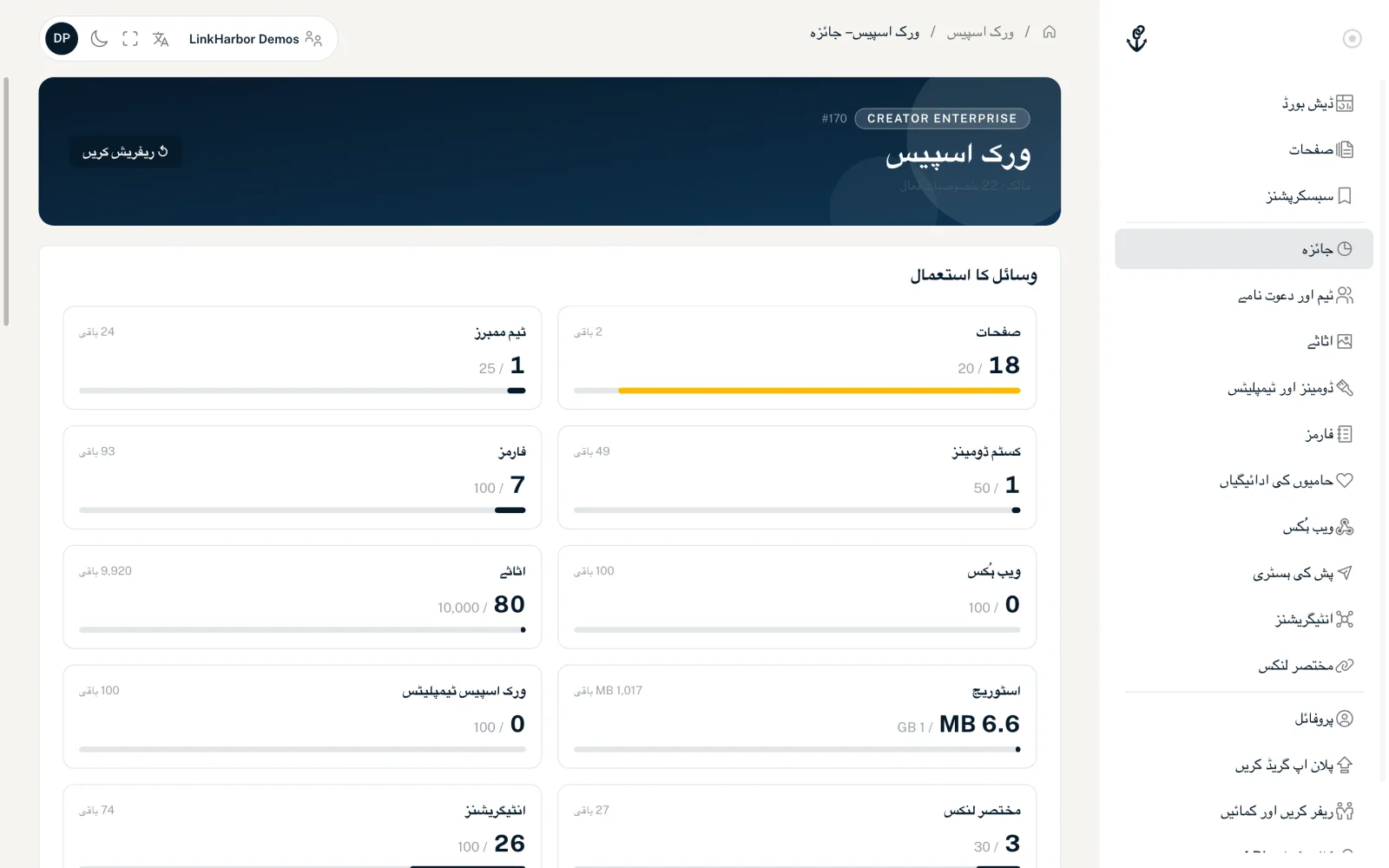
اوپر آپ پلان کا نام (مثلاً “Creator Pro”)، ورک اسپیس نمبر، اپنا کردار اور فعال خصوصیات کی تعداد دیکھتے ہیں۔ “↺ ریفریش کریں” اعداد دوبارہ لوڈ کرتا ہے۔
“وسائل کا استعمال” کارڈ
ہر قابلِ شمار وسیلے کے لیے آپ ایک ٹائل دیکھتے ہیں جس میں استعمال شدہ / حد اور ایک بار ہوتی ہے:
| وسیلہ | کیا شمار ہوتا ہے |
|---|---|
| صفحات | ورک اسپیس کے تمام صفحات، ڈرافٹس اور غیر فعال صفحات سمیت |
| ٹیم ممبرز | رسائی رکھنے والے ممبرز؛ زیر التوا دعوت نامے یہاں شمار نہیں ہوتے لیکن پھر بھی ایک سیٹ لیتے ہیں |
| کسٹم ڈومینز | آپ کے شامل کیے ہوئے تمام ڈومینز، زیر التوا اور غیر فعال ڈومینز سمیت |
| فارمز | آپ کے بنائے ہوئے فارمز |
| ویب ہُکس | آپ کے سیٹ اپ کیے ہوئے ویب ہُکس |
| اثاثے، اسٹوریج | فائلوں کی تعداد اور ان کی استعمال کردہ اسٹوریج، مثلاً “2.5 MB / 250 MB” |
| ورک اسپیس ٹیمپلیٹس | “ڈومینز اور ٹیمپلیٹس” کے تحت آپ کے اپنے ٹیمپلیٹس |
| مختصر لنکس | آپ کے بنائے ہوئے مختصر لنکس |
| انٹیگریشنز | جڑے ہوئے پلیٹ فارم اکاؤنٹس |
بار 80% سے پیلی ہو جاتی ہے اور حد سے تجاوز پر سرخ۔ اس کے نیچے آپ “{n} باقی”، “⚠ حد پوری ہو گئی”، “∞ لامحدود” یا “پلان میں شامل نہیں” دیکھتے ہیں، آخری اس صورت میں جب آپ کے پلان میں یہ وسیلہ بالکل شامل نہ ہو۔
“بوٹ سے تحفظ” کارڈ
مالکان اور ایڈمنز یہاں پوری ورک اسپیس کے لیے بوٹ سے تحفظ سیٹ کرتے ہیں: “اسٹینڈرڈ” (معلوم بوٹس اور کرالرز کے خلاف بنیادی تحفظ)، “بند” (صرف ٹیسٹنگ کے لیے تجویز کردہ) یا “سخت” (ڈیٹا سینٹر IPs اور معلوم بوٹ نیٹ ورکس کو بھی بلاک کرتا ہے، Creator Pro سے)۔ کارڈ مزید بتاتا ہے: “اس ورک اسپیس کے تمام صفحات اور لنکس پر لاگو ہوتا ہے۔ اپنا درجہ رکھنے والے صفحے یا لنک کو ترجیح حاصل ہوتی ہے۔” “محفوظ کریں” سے محفوظ کریں۔ درجوں کے بارے میں مزید صفحے کی سیٹنگز میں ہے۔
“خصوصیات” کارڈ
یہاں ہر وہ خصوصیت درج ہے جو کوئی پلان کھول سکتا ہے۔ فعال خصوصیات ٹک کے ساتھ اوپر ہوتی ہیں، باقی مدھم دکھائی جاتی ہیں۔ اس طرح آپ جلدی دیکھ سکتے ہیں کہ مثلاً “جغرافیائی ہدف بندی”، “صفحے کا پاس ورڈ تحفظ”، “ویب ہُکس” یا “کسٹم مختصر لنکس” آپ کے پلان میں شامل ہیں یا نہیں۔ کارڈ کے اوپر دکھایا جاتا ہے کہ کتنی خصوصیات فعال ہیں۔
“پلان کی حدود” کارڈ
یہ کارڈ آپ کے پلان کی عددی قدریں دکھاتا ہے، مثلاً “زیادہ سے زیادہ صفحات”، “زیادہ سے زیادہ مختصر لنکس”، “ہفتے میں زیادہ سے زیادہ پش” یا “مجموعی ڈیٹا کی مدت (دن)”، یعنی آپ کے اعداد و شمار کتنا پیچھے تک جاتے ہیں۔ لامحدود قدریں ∞ کے طور پر نظر آتی ہیں۔ “تحفظ کا اعلیٰ ترین درجہ” بوٹ سے تحفظ کا سب سے اونچا درجہ دکھاتا ہے: Free پلان پر “اسٹینڈرڈ”، Creator Pro سے “سخت”۔
“سیشن” کارڈ
ورک اسپیس ID، آپ کا کردار، پلان اور آپ کی یوزر ID دکھاتا ہے۔ دونوں میں سے کوئی بھی ID آپ ایک کلک سے کاپی کرتے ہیں۔ آپ کو ان کی ضرورت ہوتی ہے مثلاً جب آپ ہماری سپورٹ سے رابطہ کریں یا API کے ساتھ کام کریں۔
ورک اسپیس میں مزید گنجائش
اگر کوئی حد کافی نہ رہے تو اپ گریڈ مدد کرتا ہے۔ ایڈمنز اور مالک “پلان اپ گریڈ کریں” میں پلانز کا موازنہ کرتے اور انہیں تبدیل کرتے ہیں۔ ہر پلان میں کیا شامل ہے، یہ پلانز کا موازنہ اور قیمتیں صفحے پر ہے۔
یہ بھی آپ کے کام آ سکتا ہے
کچھ نہیں ملا؟
ہمیں بتائیں کہ آپ کو کیا چاہیے، ہماری سپورٹ ٹیم ذاتی طور پر آپ کی مدد کرے گی۔