












































آپ کے صفحات کے لیے تصاویر، ویڈیوز، آڈیو اور فائلیں: اجازت یافتہ فائل اقسام، فی فائل 10 MB، پلان کے لحاظ سے حدیں اور حذف کرنے پر کیا ہوتا ہے۔
اثاثے آپ کی ورک اسپیس کی فائلیں ہیں: تصاویر، ویڈیوز، آڈیو، PDFs اور ZIP فائلیں۔ جو کچھ آپ اپنے صفحات پر دکھاتے ہیں (پروفائل تصویر، ہیڈر، گیلری، پس منظر ویڈیو، فائل ڈاؤن لوڈ یا سوشل میڈیا کی پیش نظارہ تصویر) وہ یہیں رہتا ہے اور ورک اسپیس کے تمام صفحات کے لیے دستیاب ہوتا ہے۔ تمام کردار اثاثے دیکھ سکتے ہیں؛ اپ لوڈ اور حذف کرنے کے لیے ایڈیٹر یا اس سے اوپر کا کردار درکار ہے۔
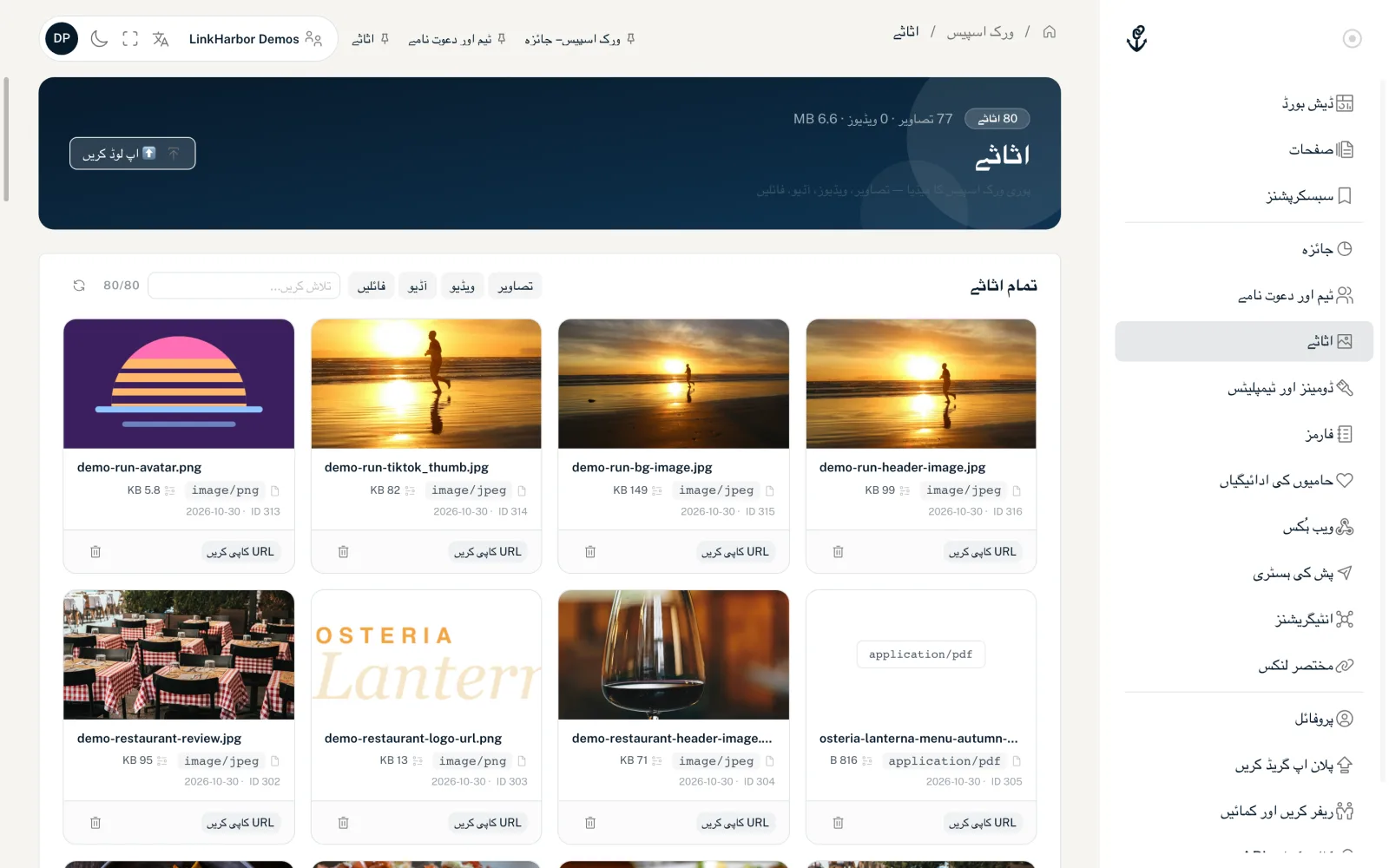
فائل اپ لوڈ کرنا
- نیویگیشن میں “اثاثے” کھولیں
- “⬆ اپ لوڈ کریں” پر کلک کریں
- فائل کو فیلڈ میں گھسیٹیں یا منتخب کرنے کے لیے فیلڈ پر کلک کریں
- “اپ لوڈ کریں” پر کلک کریں
“کامیابی سے اپ لوڈ ہو گیا!” کے بعد آپ فائل کا ایڈریس کاپی کر سکتے ہیں، “ایک اور اپ لوڈ کریں” سے اگلی فائل منتخب کر سکتے ہیں یا ڈائیلاگ بند کر سکتے ہیں۔ فائل کا نام عنوان کے طور پر استعمال ہوتا ہے۔
پیج بلڈر میں آپ تصاویر براہ راست کسی تصویری فیلڈ میں بھی اپ لوڈ کر کے کراپ کر سکتے ہیں، مثلاً “ڈیوائس سے منتخب کریں” کے ذریعے۔ یہ تصاویر بھی آپ کے اثاثوں میں پہنچ جاتی ہیں۔ کراپ کرنا صرف بلڈر میں دستیاب ہے، دیکھیں تصاویر۔
اجازت یافتہ فائل اقسام
| قسم | فارمیٹس |
|---|---|
| تصاویر | JPG، PNG، WebP، GIF |
| ویڈیو | MP4، WebM، MOV |
| آڈیو | MP3، M4A، WAV، OGG، WebM |
| دستاویزات | PDF، ZIP |
ہر فائل زیادہ سے زیادہ 10 MB کی ہو سکتی ہے۔ LinkHarbor صرف ایکسٹینشن نہیں بلکہ فائل کا اصل مواد چیک کرتا ہے، اس لیے نام بدلی ہوئی فائل پہچان کر مسترد کر دی جاتی ہے۔ سیکیورٹی وجوہات کی بنا پر SVG گرافکس تعاون یافتہ نہیں؛ انہیں پہلے PNG میں تبدیل کریں۔
- “فائل 10 MB سے بڑی ہے۔”
- فائل چھوٹی کریں۔ تصاویر کے لیے عام طور پر 2000 پکسل چوڑائی کافی ہوتی ہے؛ ویڈیوز کو کسی ویڈیو پروگرام سے کمپریس کریں۔
- “یہ فائل کی قسم تعاون یافتہ نہیں۔”
- یہ فارمیٹ اوپر کی فہرست میں نہیں ہے۔ فائل کو کسی اجازت یافتہ فارمیٹ میں محفوظ کریں۔
پلان کے لحاظ سے حدیں
| پلان | اثاثوں کی تعداد | اسٹوریج |
|---|---|---|
| Creator Free | 25 | 25 MB |
| Creator Pro | 250 | 100 MB |
| Creator Agency | 2,500 | 250 MB |
| Enterprise | 10,000 | 1 GB (قابلِ تبدیل) |
آپ پہلے سے کتنا استعمال کر رہے ہیں، یہ اثاثوں کے صفحے کے اوپر اور ورک اسپیس کے جائزے میں نظر آتا ہے۔ جیسے ہی کوئی ایک حد پوری ہو جائے، آپ تب تک کچھ اپ لوڈ نہیں کر سکتے جب تک فائلیں حذف نہ کریں یا اپ گریڈ نہ کریں۔
اثاثے تلاش کرنا اور استعمال کرنا
- تصاویر، ویڈیو، آڈیو اور فائلیں فلٹرز سے فہرست محدود کریں
- سرچ فیلڈ عنوانات اور فائل اقسام میں تلاش کرتی ہے
- ہر کارڈ پیش نظارہ، فائل کی قسم، سائز اور تاریخ دکھاتا ہے
- “URL کاپی کریں” فائل کا ایڈریس آپ کے کلپ بورڈ پر رکھ دیتا ہے
پیج بلڈر کی تصویری فیلڈز میں، SEO ٹیب میں OG تصویر کے لیے اور گیلری یا فائل ڈاؤن لوڈ جیسے بلاکس میں آپ فائلیں سیدھی اسی لائبریری سے منتخب کرتے ہیں۔ بلڈر میں “نظم کریں ↖” اثاثوں کا صفحہ کھولتا ہے۔
اثاثہ حذف کرنا
کسی کارڈ پر کوڑے دان کے آئیکن پر کلک کریں اور “اثاثہ حذف کریں؟” ڈائیلاگ میں تصدیق کریں۔ اثاثہ فوراً لائبریری سے غائب ہو جاتا ہے اور اسے پِکرز میں مزید منتخب نہیں کیا جا سکتا۔
اگر فائل ابھی استعمال میں ہو تو ڈائیلاگ کا نام “اثاثہ ابھی استعمال میں ہے” ہوتا ہے اور وہ جگہیں درج کرتا ہے، جیسے “ڈرافٹ اور لائیو: ڈیزائن” والا کوئی صفحہ، کوئی فارم یا مختصر لنک۔ آپ پھر بھی اسے حذف کر سکتے ہیں؛ پہلے دیکھ لیں کہ کیا آپ ان جگہوں پر فائل بدلنا چاہتے ہیں۔ سوشل نیٹ ورکس کے لیے پیش نظارہ تصویر صفحے سے فوراً غائب ہو جاتی ہے۔
جیسا کہ ڈائیلاگ بتاتا ہے، جو صفحات ابھی بھی فائل دکھاتے ہیں وہ اسے ایک رعایتی مدت تک رکھتے ہیں، تاکہ وہاں اچانک خالی جگہیں نظر نہ آئیں۔ یہ رعایتی مدت کے بعد ہی مستقل طور پر ہٹائی جاتی ہے، اور صرف اس صورت میں جب یہ کسی صفحے، بلاک، لنک، فارم یا مختصر لنک میں مزید استعمال نہ ہو رہی ہو۔
ٹیمپلیٹس کے لیے تصویر کے سائز
پروفائل تصویر، ہیڈر اور پس منظر کی تصاویر کے مقررہ تناسب اور کم از کم سائز ہوتے ہیں تاکہ وہ ہر ڈیوائس پر اچھی لگیں۔ آپ کو کون سے سائز چاہییں اور کراپ کرنا کیسے کام کرتا ہے، یہ تصاویر میں ہے۔
یہ بھی آپ کے کام آ سکتا ہے
کچھ نہیں ملا؟
ہمیں بتائیں کہ آپ کو کیا چاہیے، ہماری سپورٹ ٹیم ذاتی طور پر آپ کی مدد کرے گی۔