












































لوگوں کو اپنی ورک اسپیس میں کیسے مدعو کریں، زیر التوا دعوت نامے سنبھالیں، خود دعوت نامہ قبول کریں اور ممبرز کو ہٹائیں۔
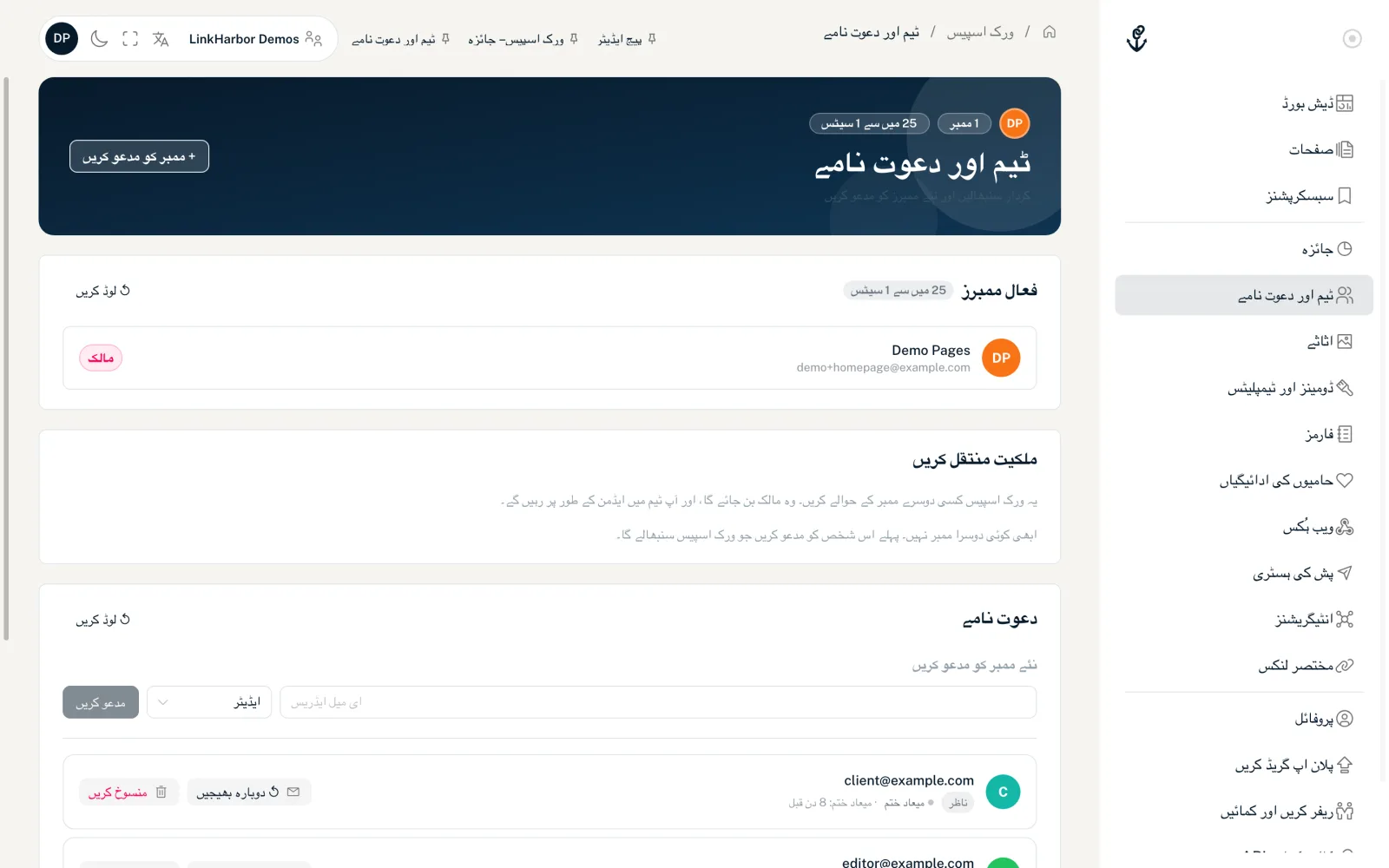
“ٹیم اور دعوت نامے” وہ حصہ ہے جہاں آپ دوسروں کے ساتھ کام کرتے ہیں: آپ لوگوں کو ای میل کے ذریعے مدعو کرتے ہیں، انہیں کردار دیتے ہیں اور دیکھتے ہیں کہ کون پہلے ہی شامل ہو چکا ہے۔ ایڈمنز اور مالک ممبرز کو مدعو کر سکتے اور ہٹا سکتے ہیں۔ باقی سب ممبرز کی فہرست دیکھتے ہیں اور خود دعوت نامہ استعمال کر سکتے ہیں۔
آپ کا پلان کتنے ممبرز کی اجازت دیتا ہے
| پلان | ورک اسپیس میں سیٹس |
|---|---|
| Creator Free | 1 |
| Creator Pro | 1 |
| Creator Agency | 5 |
| Enterprise | معاہدے کے مطابق |
مالک بھی ایک سیٹ لیتا ہے، اور زیر التوا دعوت نامے بھی شمار ہوتے ہیں۔ اس لیے Creator Free اور Creator Pro پر واحد سیٹ پہلے ہی بھری ہوتی ہے، چنانچہ ٹیم ممبرز کو آپ Creator Agency سے مدعو کر سکتے ہیں۔ صفحے کے اوپر مثلاً “5 میں سے 2 سیٹس” دکھاتا ہے کہ کتنے ممبرز شامل ہو چکے ہیں۔ زیر التوا دعوت نامے وہاں شامل نہیں ہوتے لیکن پھر بھی ایک سیٹ لیتے ہیں۔
کسی کو مدعو کرنا
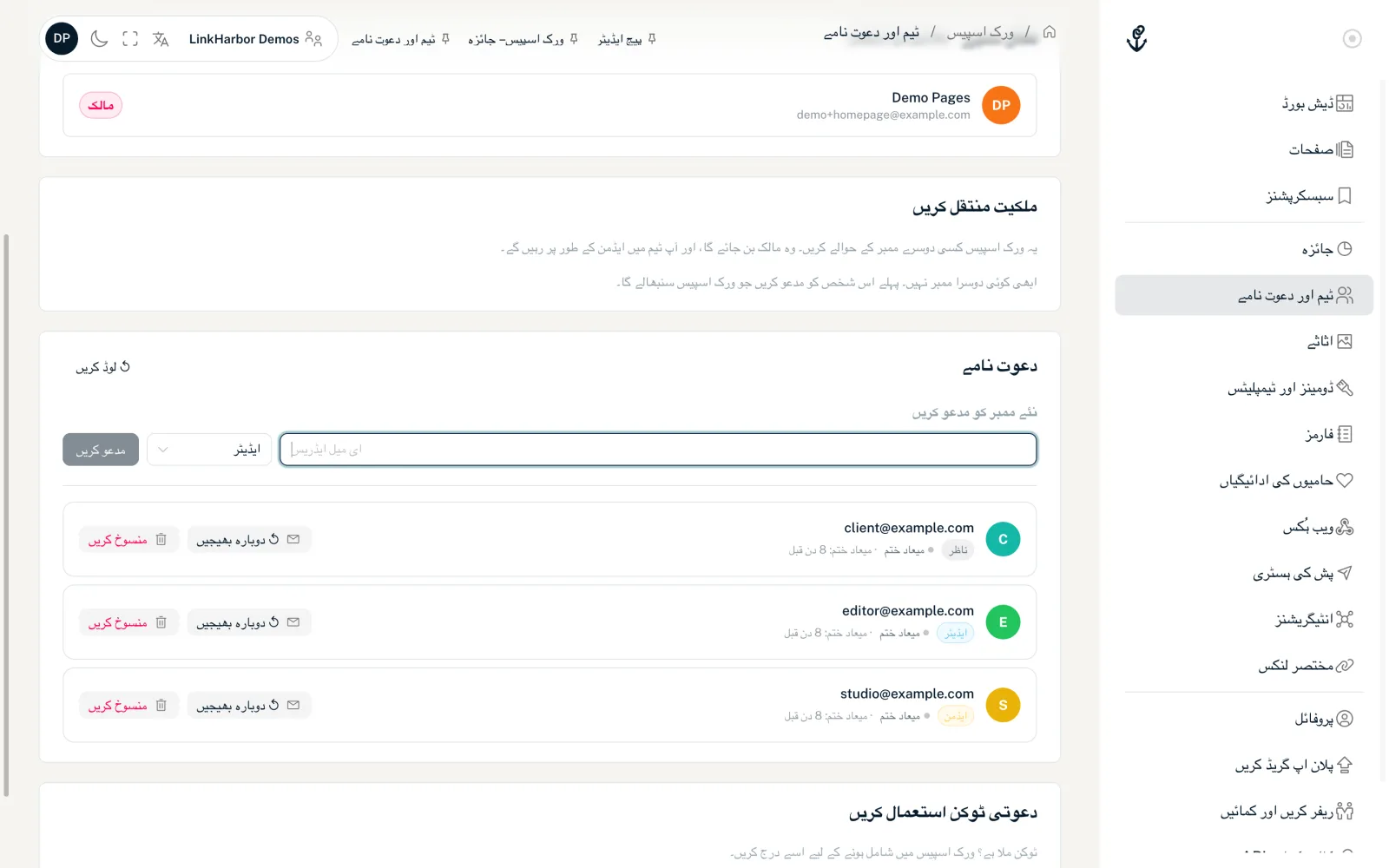
- “ٹیم اور دعوت نامے” کھولیں اور “+ ممبر کو مدعو کریں” پر کلک کریں، یا “دعوت نامے” کارڈ تک اسکرول کریں
- “نئے ممبر کو مدعو کریں” میں اس شخص کا ای میل ایڈریس درج کریں (زیادہ سے زیادہ 254 حروف)
- کردار منتخب کریں: ایڈمن، ایڈیٹر یا ناظر؛ ایڈیٹر پہلے سے منتخب ہوتا ہے
- “مدعو کریں” پر کلک کریں
پیغام “… کو دعوت نامہ بھیج دیا گیا۔” نظر آتا ہے۔ اس شخص کو آپ کے نام اور قبول کرنے کے لنک کے ساتھ ایک ای میل ملتی ہے۔ دعوت نامہ 7 دن تک کارآمد رہتا ہے۔ کردار کیا کر سکتے ہیں، یہ کردار اور اجازتیں میں ہے۔
جب تمام سیٹس بھر جائیں تو فارم کی جگہ “ممبرز کی حد پوری ہو گئی” نوٹ اور “پلان اپ گریڈ کریں” بٹن نظر آتا ہے۔
جب مدعو کرنا کام نہ کرے
| پیغام | مطلب |
|---|---|
| “اس ای میل ایڈریس کے لیے دعوت نامہ پہلے سے زیر التوا ہے۔” | نئے دعوت نامے کے بجائے فہرست میں “↺ دوبارہ بھیجیں” استعمال کریں |
| “یہ شخص پہلے ہی ورک اسپیس کا ممبر ہے۔” | یہ شخص پہلے سے ٹیم میں ہے |
| “ممبرز کی حد پوری ہو گئی — مزید سیٹس کے لیے اپنا پلان اپ گریڈ کریں۔” | تمام سیٹس بھری ہوئی ہیں، زیر التوا دعوت ناموں سمیت |
| “مختصر وقت میں بہت زیادہ ای میلز بھیجی گئیں۔ …” | چند منٹ انتظار کریں اور دوبارہ کوشش کریں |
آپ خود کو مدعو نہیں کر سکتے۔ ہم فی وصول کنندہ روزانہ زیادہ سے زیادہ 10 دعوتی ای میلز بھیجتے ہیں۔
زیر التوا دعوت نامے سنبھالنا
“دعوت نامے” کارڈ ہر بھیجا گیا دعوت نامہ ای میل ایڈریس، کردار اور اسٹیٹس کے ساتھ دکھاتا ہے: زیر التوا، قبول شدہ، میعاد ختم یا منسوخ۔ کھلے دعوت ناموں کے لیے آپ دیکھتے ہیں کہ ان کی میعاد کب ختم ہوگی۔
- “↺ دوبارہ بھیجیں”
- زیر التوا اور میعاد ختم دعوت ناموں کے لیے۔ اس شخص کو نئے لنک کے ساتھ نئی ای میل ملتی ہے، اور 7 دن کی مدت دوبارہ شروع ہوتی ہے۔ پرانا لنک اس کے بعد کام نہیں کرتا۔
- “منسوخ کریں”
- دعوت نامہ واپس لے لیتا ہے۔ لنک کام کرنا بند کر دیتا ہے اور سیٹ دوبارہ خالی ہو جاتی ہے۔
دعوت نامہ قبول کرنا
- دعوتی ای میل میں موجود لنک کھولیں
- بالکل اسی ای میل ایڈریس سے سائن اِن کریں جس پر دعوت نامہ بھیجا گیا؛ اگر ابھی آپ کا اکاؤنٹ نہیں ہے تو اسی ایڈریس سے رجسٹر کریں
- سائن اِن کے بعد دعوت نامہ خود بخود استعمال ہو جاتا ہے
- “ٹیم میں خوش آمدید!” نظر آتا ہے، اور “اس ورک اسپیس پر جائیں” آپ کو سیدھا اندر لے جاتا ہے
اگر آپ دعوتی لنک کے ذریعے رجسٹر کریں تو LinkHarbor دعوت نامہ یاد رکھتا ہے اور جیسے ہی آپ اپنا ای میل ایڈریس تصدیق کر کے پہلی بار سائن اِن کریں، اسے استعمال کر لیتا ہے۔ نئی ورک اسپیس تک آپ بعد میں کسی بھی وقت ہیڈر میں ورک اسپیس سوئچر کے ذریعے پہنچ سکتے ہیں۔
قبول کرتے وقت ممکنہ غلطیاں
- “یہ دعوت نامہ کسی اور ای میل ایڈریس پر بھیجا گیا تھا۔ …”: مدعو کیے گئے اکاؤنٹ سے سائن اِن کریں
- “اس دعوت نامے کی میعاد ختم ہو چکی ہے۔ نیا دعوت نامہ مانگیں۔”: جس نے آپ کو مدعو کیا اس سے دوبارہ بھیجنے کو کہیں
- “یہ دعوت نامہ پہلے ہی قبول کیا جا چکا ہے۔”: آپ پہلے سے ممبر ہیں، ہیڈر کے ذریعے سوئچ کریں
- “یہ دعوت نامہ موجود نہیں یا منسوخ کر دیا گیا تھا۔”: دعوت نامہ منسوخ کیا گیا یا دوبارہ بھیجا گیا
- “ورک اسپیس اپنی ممبر حد تک پہنچ چکی ہے۔”: ورک اسپیس کو پہلے ایک خالی سیٹ درکار ہے
دعوتی ٹوکن استعمال کرنا
“ٹیم اور دعوت نامے” صفحے کے نیچے “دعوتی ٹوکن استعمال کریں” کارڈ ہے۔ اگر ای میل کا لنک کام نہ کرے تو آپ ٹوکن وہاں پیسٹ کر سکتے ہیں (دعوتی لنک میں “token=” کے بعد والی لمبی اسٹرنگ) اور “ورک اسپیس میں شامل ہوں” پر کلک کر سکتے ہیں۔ یہاں بھی آپ کا مدعو کیے گئے ای میل ایڈریس سے لاگ اِن ہونا ضروری ہے۔
ممبرز کو ہٹانا
“فعال ممبرز” کارڈ میں ہر ممبر کے ساتھ “ہٹائیں” بٹن ہوتا ہے۔ ایڈمنز اور مالک اس سے مالک اور خود کو چھوڑ کر کسی بھی ممبر کو ہٹا سکتے ہیں۔ تصدیق کے بعد “ممبر ہٹا دیا گیا۔” نظر آتا ہے۔ اس شخص کی اس ورک اسپیس تک رسائی فوراً ختم ہو جاتی ہے؛ اس کی اپنی ذاتی ورک اسپیس متاثر نہیں ہوتی۔
اگر آپ خود کوئی ورک اسپیس چھوڑنا چاہتے ہیں تو کسی ایڈمن یا مالک سے کہیں کہ آپ کو ہٹا دے۔
کردار تبدیل کرنا
مالک ہر ممبر کے ساتھ ایڈمن، ایڈیٹر اور ناظر کا انتخاب دیکھتا ہے اور کردار براہ راست بدل سکتا ہے۔ باقی سب کو کردار صرف لیبل کے طور پر نظر آتا ہے۔ تفصیلات کردار اور اجازتیں میں۔
ملکیت منتقل کرنا
اگر کوئی اور ورک اسپیس سنبھالے، مثلاً ایجنسی پراجیکٹ کے اختتام پر کوئی کلائنٹ، تو آپ اسے “ٹیم اور دعوت نامے” صفحے پر “ملکیت منتقل کریں” کارڈ میں حوالے کرتے ہیں۔ یہ کارڈ صرف مالک کو نظر آتا ہے۔
اس کے لیے اس شخص کا ممبر ہونا ضروری ہے۔ Creator Free اور Creator Pro پر واحد سیٹ پہلے ہی بھری ہوتی ہے، اس لیے آپ ورک اسپیس صرف Creator Agency سے منتقل کر سکتے ہیں۔
- اگر وہ شخص ابھی ممبر نہیں ہے تو اسے مدعو کریں، اور دعوت نامہ قبول ہونے تک انتظار کریں
- “ملکیت منتقل کریں” کارڈ میں “ممبر منتخب کریں” کے تحت اس شخص کو منتخب کریں
- “منتقل کریں” پر کلک کریں اور “ملکیت منتقل کریں؟” ڈائیلاگ میں پڑھیں کہ کیا بدلے گا
- اپنے پاس ورڈ سے تصدیق کریں اور “ملکیت منتقل کریں” پر کلک کریں
- دوسرا شخص
- مالک بن جاتا ہے اور اس کے بعد صرف وہی کردار بدل سکتا ہے اور ورک اسپیس آگے منتقل کر سکتا ہے۔
- آپ
- ایڈمن کے طور پر ٹیم میں رہتے ہیں۔ اسے صرف نیا مالک واپس کر سکتا ہے، ورک اسپیس دوبارہ آپ کو منتقل کر کے۔
- سبسکرپشن اور بلنگ
- ورک اسپیس کے ساتھ رہتی ہیں۔ Stripe میں بلنگ کی تفصیلات نہیں بدلتیں؛ ضرورت ہو تو نیا مالک انہیں Stripe کسٹمر پورٹل میں اپ ڈیٹ کرتا ہے۔
ڈاؤن گریڈ کے بعد
اگر ورک اسپیس کم سیٹس والے پلان پر آ جائے تو اضافی ممبرز ہٹا دیے جاتے ہیں۔ مالک برقرار رہتا ہے، پھر ایڈمنز، پھر ایڈیٹرز، پھر ناظرین، اور ہر گروپ میں سب سے پرانے پہلے۔ حد سے زیادہ زیر التوا دعوت نامے منسوخ ہو جاتے ہیں۔ دیکھیں منسوخی اور ڈاؤن گریڈ۔
یہ بھی آپ کے کام آ سکتا ہے
کچھ نہیں ملا؟
ہمیں بتائیں کہ آپ کو کیا چاہیے، ہماری سپورٹ ٹیم ذاتی طور پر آپ کی مدد کرے گی۔