












































پروفائل فوٹو، ہیڈر اور پس منظر کی تصاویر سیٹ کرنا اور کاٹنا: تمام تصویری سائز، فائل کی اقسام، اپ لوڈ کی حدیں اور تجاویز۔
آپ کے صفحے کی تصاویر ہمیشہ آپ کی ورک اسپیس کے اثاثوں سے آتی ہیں۔ اس مضمون میں آپ جانیں گے کہ پروفائل فوٹو، ہیڈر کی تصویر، لوگو اور پس منظر کی تصاویر کہاں سیٹ کریں، انہیں کون سے سائز درکار ہیں اور کاٹنا کیسے کام کرتا ہے۔
ٹیمپلیٹ کی تصویر کی جگہیں
ہر ٹیمپلیٹ کی مقررہ تصویر کی جگہیں ہوتی ہیں، جیسے “پروفائل فوٹو” اور “ہیڈر کی تصویر”۔ یہ آپ کو بلڈر میں بائیں جانب “صفحے کی سیٹنگز” ← “پروفائل” کے تحت ملتی ہیں، جب کوئی بلاک یا لنک منتخب نہ ہو۔
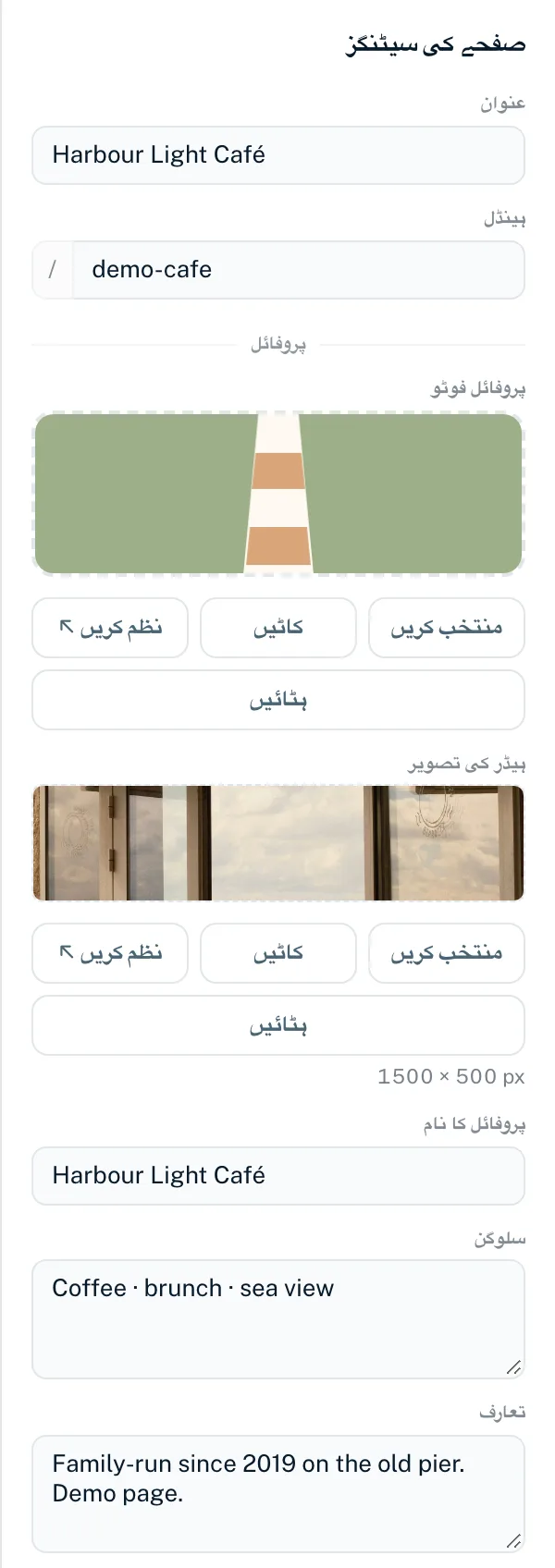
- “منتخب کریں”
- آپ کے اثاثے کھولتا ہے۔ اگر تصویر درست سائز کی ہو تو فوراً سیٹ ہو جاتی ہے۔
- “کاٹیں” یا “ڈیوائس سے منتخب کریں”
- کراپ ٹول کھولتا ہے۔ وہاں آپ تصویر کو موزوں سائز میں کاٹتے ہیں یا اپنی ڈیوائس سے فائل چنتے ہیں۔
- “نظم کریں ↖”
- ورک اسپیس کے اثاثوں کا صفحہ نئے ٹیب میں کھولتا ہے۔
- “ہٹائیں”
- “کیا واقعی یہ تصویر ہٹانی ہے؟” سوال کے بعد تصویر کو جگہ سے ہٹا دیتا ہے۔ اثاثہ خود برقرار رہتا ہے۔
پروفائل فوٹو کے سوا ہر تصویر کی جگہ کے نیچے ہدف کا سائز نظر آتا ہے، جیسے “1500 × 500 px”۔ تصویر کی جگہیں فوراً محفوظ ہوتی ہیں اور اگلی بار شائع کرنے پر لائیو ہوتی ہیں۔
تصویری سائز
| تصویر کی جگہ | بلڈر میں کاٹنا | قبول شدہ |
|---|---|---|
| پروفائل فوٹو | 256 × 256 px، گول کراپ | مربع، 128–512 px |
| ہیڈر کی تصویر | 1500 × 500 px | 600–2400 px چوڑی، تناسب 2:1 سے 4:1 |
| پس منظر کی تصویر، پس منظر 1–5 | 1920 × 1080 px | 1280–2560 px چوڑی، تناسب 1.5:1 سے 2:1 |
| عمودی پس منظر (Social) | 1080 × 1920 px | 1280–2560 px اونچی، تناسب 1:2 سے 2:3 |
| لوگو (Agency) | 600 × 200 px، پورا لوگو نظر آتا ہے | کم از کم 48 px اونچا، زیادہ سے زیادہ 1200 × 600 px، تناسب 1:1 سے 6:1 |
| تھیم میں صفحے کا پس منظر | ڈیسک ٹاپ 1920 × 1080 px، موبائل 1080 × 1920 px | منتخب کرتے وقت اسی سائز میں کاٹا جاتا ہے |
بلڈر میں ہر اس تصویر کے لیے کراپ ٹول خود بخود کھلتا ہے جو بالکل ہدف کے سائز کی نہ ہو۔ جو تصاویر پہلے سے بالکل ہدف کے سائز کی ہوں، وہ نقل بنائے بغیر استعمال ہوتی ہیں۔ قبول شدہ والا کالم اس وقت لاگو ہوتا ہے جب تصاویر API یا کسی AI اسسٹنٹ کے ذریعے سیٹ کی جائیں: اگر وہاں کوئی تصویر ان حدود میں نہ آئے تو مسترد ہو جاتی ہے، مثلاً “تصویر 1920×1080 px کی ہے اور اس تصویر کی جگہ میں فٹ نہیں ہوتی۔ 256×256 px کی تصویر سب سے بہتر ہے۔”
تصویر کاٹنا
- تصویر کی جگہ پر “کاٹیں” یا “ڈیوائس سے منتخب کریں” پر کلک کریں
- ضرورت ہو تو “ڈیوائس سے منتخب کریں” سے فائل (PNG، JPEG، WebP یا GIF) چنیں
- نظر آنے والا حصہ بدلنے کے لیے تصویر کو گھسیٹیں۔ سلائیڈر یا ماؤس وہیل سے 4 گنا تک زوم کریں
- “پوری دکھائیں” پوری تصویر فٹ کر دیتا ہے، “بھریں” پورا حصہ بھر دیتا ہے
- “لاگو کریں” پر کلک کریں
نتیجہ نئے اثاثے کے طور پر محفوظ اور سیٹ ہو جاتا ہے: اگر تصویر میں شفاف حصے ہوں تو PNG کے طور پر، ورنہ JPEG کے طور پر۔ آپ کی اصل تصویر اثاثوں میں جوں کی توں رہتی ہے۔
پروفائل فوٹو بطور پیش منظر تصویر
جب آپ کا صفحہ میسنجرز یا سوشل نیٹ ورکس پر شیئر کیا جاتا ہے تو پروفائل فوٹو ہی پیش منظر کی تصویر ہوتی ہے۔ اگر آپ وہاں کوئی دوسری تصویر دکھانا چاہتے ہیں تو صفحے کے ایڈیٹر میں “SEO” کے تحت “OG تصویر” (تجویز کردہ 1200 × 630 px) سیٹ کریں، دیکھیں SEO اور سوشل میڈیا پیش منظر۔
بلاکس اور لنکس میں تصاویر
- تصویر بلاک اور گیلری: “اثاثوں میں سے منتخب کریں” یا “تصویر شامل کریں” سے آپ کے اثاثوں کی تصاویر
- لنکس: درمیانہ لے آؤٹ میں “آئیکن” اور زیادہ سے زیادہ لے آؤٹ میں “لنک کی تصویر”، لنک ایڈیٹر میں سیٹ کی جاتی ہیں
- نمایاں لنکس: “نمایاں تصویر”
- صفحے کا پس منظر: تھیم ٹیب میں “پس منظر” ← “تصویر” کے تحت، دیکھیں ڈیزائن
یہ انتخاب کی ونڈوز صرف وہ تصاویر دکھاتی ہیں جو پہلے سے آپ کے اثاثوں میں ہیں۔ نئی تصاویر ورک اسپیس ← “اثاثے” کے تحت اپ لوڈ کریں۔ “کوئی تصویر نہیں — پہلے اثاثے اپ لوڈ کریں۔” کا مطلب ہے کہ ورک اسپیس میں ابھی کوئی تصویر نہیں۔
اپ لوڈز اور اسٹوریج
- فی فائل زیادہ سے زیادہ 10 MB
- تصاویر: JPEG، PNG، WebP، GIF۔ SVG تعاون یافتہ نہیں
- ویڈیوز (ویڈیو پس منظر کے لیے): MP4، WebM، MOV
- آڈیو (فائل ڈاؤن لوڈ کے لیے): MP3، M4A، WAV، OGG، WebM
- دستاویزات (فائل ڈاؤن لوڈ کے لیے): PDF، ZIP
- فائل کی قسم فائل کے مواد سے پہچانی جاتی ہے، اس کے ایکسٹینشن سے نہیں
| پلان | اثاثے | اسٹوریج |
|---|---|---|
| Creator Free | 25 | 25 MB |
| Creator Pro | 250 | 100 MB |
| Creator Agency | 2,500 | 250 MB |
| Enterprise | 10,000 | 1 GB |
ہر کراپ ایک نیا اثاثہ بناتا ہے اور حد میں شمار ہوتا ہے۔ اثاثوں کی لائبریری کے بارے میں مزید اثاثے میں۔
ٹیمپلیٹ بدلنے کے بعد
ٹیمپلیٹ بدلنے پر تمام تصویر کی جگہیں ری سیٹ ہو جاتی ہیں، بشمول ہیڈر کی تصویر، لوگو اور پس منظر کی تصاویر۔ البتہ آپ کی تصاویر اثاثوں میں رہتی ہیں؛ آپ کو بس انہیں دوبارہ منتخب کرنا ہوتا ہے۔ مزید ٹیمپلیٹس میں۔
یہ بھی آپ کے کام آ سکتا ہے
کچھ نہیں ملا؟
ہمیں بتائیں کہ آپ کو کیا چاہیے، ہماری سپورٹ ٹیم ذاتی طور پر آپ کی مدد کرے گی۔