












































لنکس کیسے شامل کریں، ان کی ترتیب بدلیں، الگ الگ لنکس کو اسٹائل کریں اور اہم لنکس کو تصویر اور بیج سے نمایاں کریں۔
لنکس لنک اِن بایو صفحے کا دل ہیں۔ یہ آپ کے صفحے کے مستقل لنکس بلاک میں نظر آتے ہیں۔ یہاں آپ سیکھتے ہیں کہ لنکس کیسے شامل کریں، ترتیب دیں، آن اور آف کریں، اسٹائل کریں اور نمایاں کریں۔ ہر لنک کے لیے شیڈولنگ، ہدف بندی اور تحفظ ہر لنک کے قواعد میں بتائے گئے ہیں۔
آپ لنکس کہاں سنبھالتے ہیں
| کام | پیج بلڈر، “لنکس” ٹیب | صفحے کا ایڈیٹر، “لنکس” ٹیب |
|---|---|---|
| لنک شامل کرنا | ہاں | ہاں |
| عنوان یا URL بدلنا | ہاں | ہاں |
| لنک حذف کرنا | نہیں | ہاں |
| ترتیب بدلنا | ہاں، فوراً محفوظ | ہاں، “ترتیب محفوظ کریں” سے |
| فعال اور غیر فعال کرنا | ہاں | ہاں |
| اسٹائلنگ، آئیکن، لنک کی تصویر، نمایاں کرنا | ہاں | نہیں |
| شیڈولنگ اور جغرافیائی اجازت کی فہرست | ہاں | ہاں |
| عمر کی تصدیق، بوٹ سے تحفظ، ڈیوائس ہدف بندی، جغرافیائی پابندی کی فہرست | نہیں | ہاں |
ایڈیٹرز، ایڈمنز اور مالکان لنکس میں ترمیم کر سکتے ہیں۔ لنکس کی تمام تبدیلیاں ڈرافٹ میں جاتی ہیں اور اگلی بار شائع کرنے پر لائیو ہوتی ہیں۔
بلڈر میں لنک شامل کرنا
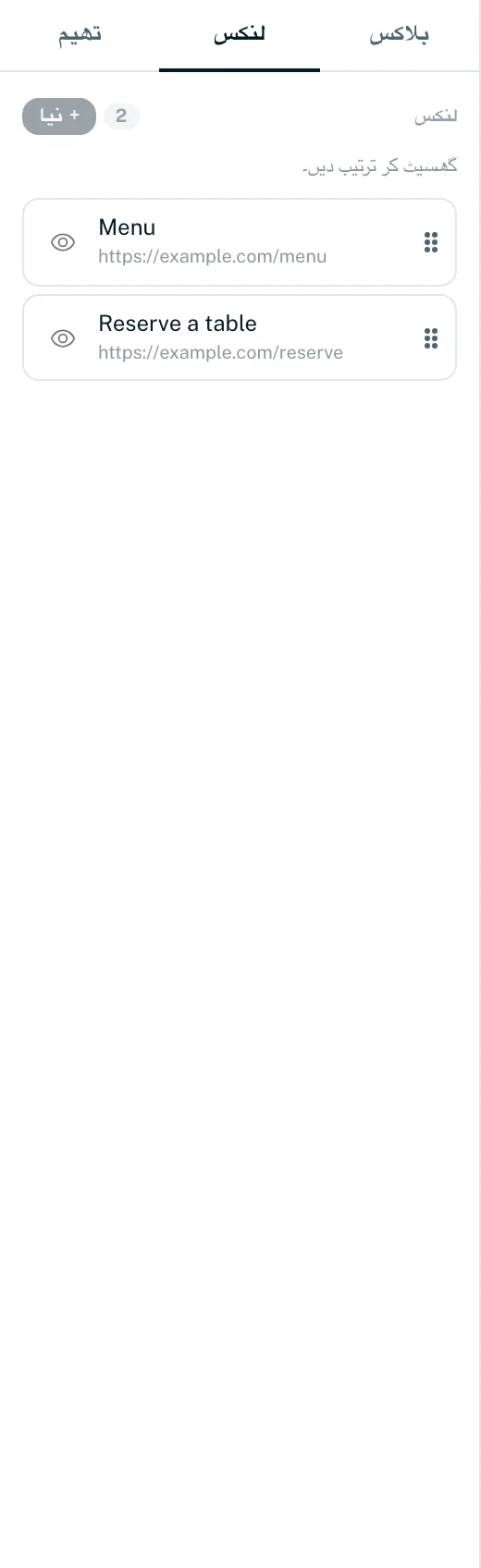
- بلڈر میں دائیں جانب “لنکس” ٹیب کھولیں
- “+ نیا” پر کلک کریں
- “عنوان” درج کریں (ضروری، زیادہ سے زیادہ 200 حروف)، مثلاً “میری دکان”
- “URL” درج کریں (ضروری)، مثلاً https://example.com/shop
- “لنک بنائیں” پر کلک کریں
نیا لنک فہرست کے آخر میں نظر آتا ہے اور پہلے سے منتخب ہوتا ہے، اس لیے آپ اسے فوراً بائیں جانب اسٹائل کر سکتے ہیں۔
URL کے قواعد
- صرف http:// یا https:// سے شروع ہونے والے پتے
- 8 سے 2,048 حروف، بغیر خالی جگہ اور بیک سلیش کے
- پتے میں لاگ اِن کی تفصیلات نہیں (name@host کی شکل)
- نجی یا مقامی نیٹ ورک کے پتے نہیں
اگر کوئی پتہ موزوں نہ ہو تو “لنک بنائیں” دھندلا ہی رہتا ہے اور آپ کو “URL کا https:// سے شروع ہونا ضروری ہے” یا “URL درست نہیں — مثال: https://example.com” نظر آتا ہے۔
لنک میں ترمیم کرنا یا حذف کرنا
لنک کا عنوان اور URL آپ براہِ راست بائیں جانب لنک ایڈیٹر میں بدلتے ہیں: نئی ویلیو لکھیں اور فیلڈ سے باہر نکلیں یا Enter دبائیں، بلڈر اسے محفوظ کر لیتا ہے۔ خالی عنوان یا غلط URL محفوظ نہیں ہوتا۔ شیڈولنگ، قواعد یا بوٹ سے تحفظ جیسے مزید اختیارات “لنک کے تمام اختیارات ‘لنکس’ صفحے پر” کے تحت ہیں۔ لنکس آپ صفحے کے ایڈیٹر میں حذف کرتے ہیں:
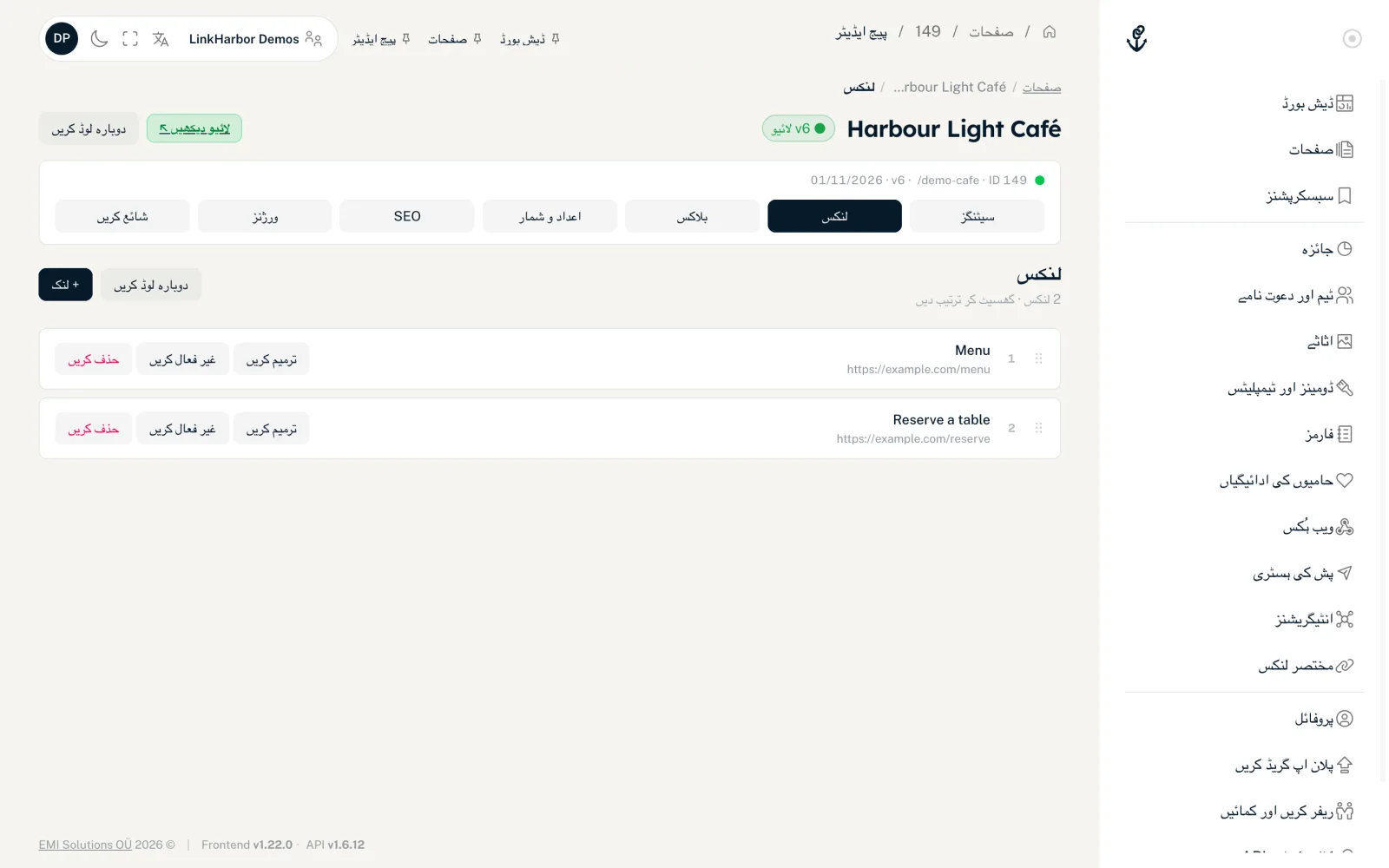
- صفحے کو صفحے کے ایڈیٹر میں کھولیں اور “لنکس” ٹیب پر جائیں
- لنک حذف کرنے کے لیے اس کے ساتھ “حذف کریں” پر کلک کریں
ترتیب بدلنا
لنک کو اس کے گھسیٹنے والے نشان سے پکڑ کر مطلوبہ جگہ پر لے جائیں۔ بلڈر میں نئی ترتیب فوراً محفوظ ہو جاتی ہے۔ صفحے کے ایڈیٹر میں ترتیب بدلنے کے بعد “ترتیب محفوظ کریں” بٹن نظر آتا ہے۔ ترتیب صرف تبھی محفوظ ہوتی ہے۔ اگر آپ اس سے پہلے صفحہ چھوڑیں تو صفحے کا ایڈیٹر آپ کو خبردار کرتا ہے۔
لنکس فعال اور غیر فعال کرنا
فہرست میں آنکھ کے آئیکن (“غیر فعال کریں” / “فعال کریں”) یا لنک ایڈیٹر میں “فعال” سوئچ سے آپ کسی لنک کو حذف کیے بغیر چھپا دیتے ہیں۔ غیر فعال لنکس فہرست میں دھندلے نظر آتے ہیں اور صفحے کے ایڈیٹر میں “غیر فعال” بیج کے ساتھ۔ اگلی بار شائع کرنے کے بعد وہ صفحے پر نظر نہیں آتے، اور لنک کو براہِ راست کھولنے پر بھی ری ڈائریکٹ نہیں ہوتا۔
الگ الگ لنکس کو اسٹائل کرنا
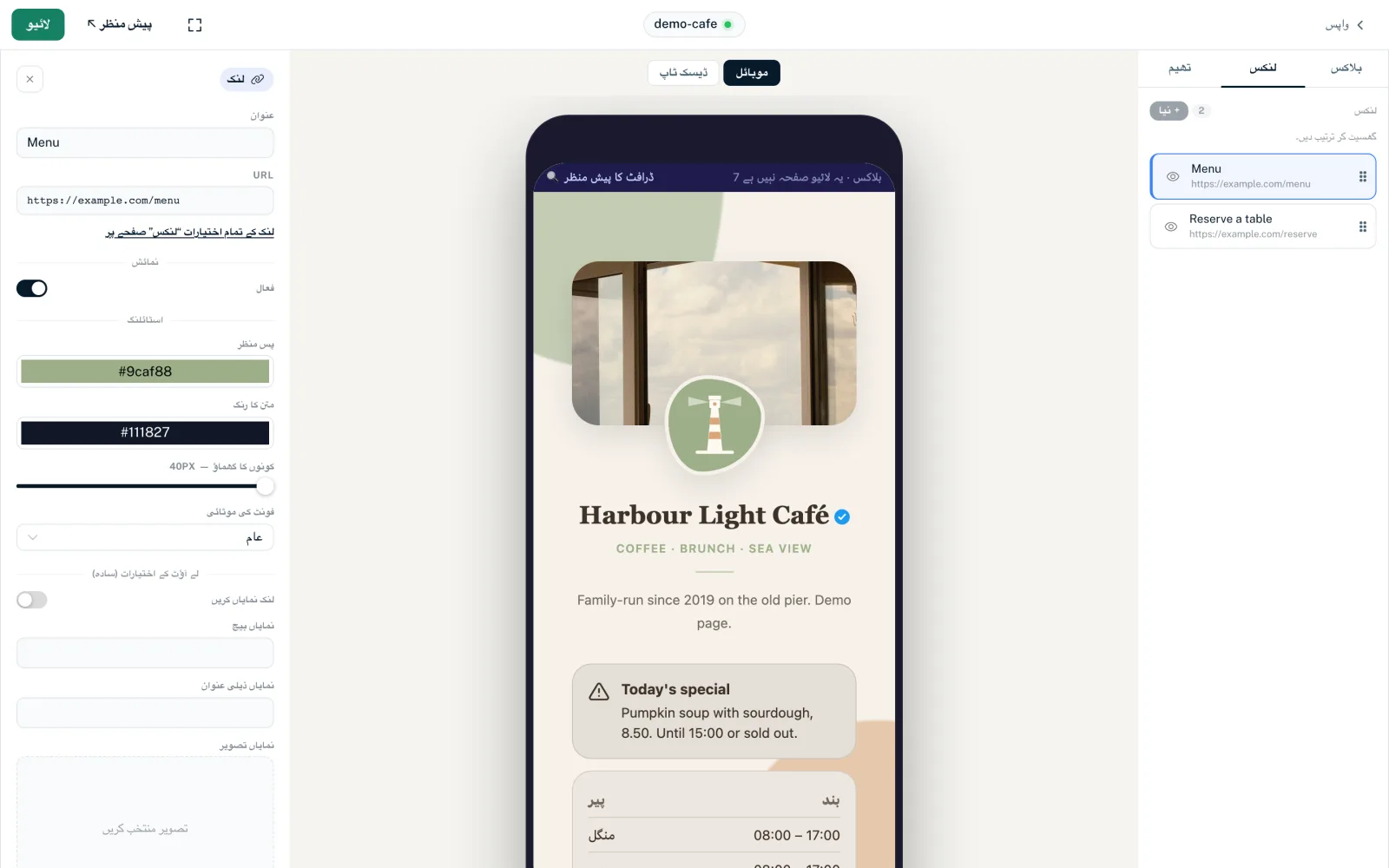
“لنکس” ٹیب میں کسی لنک پر کلک کریں۔ لنک ایڈیٹر بائیں جانب کھلتا ہے۔ “اسٹائلنگ” حصے میں آپ بالکل اسی لنک کو اسٹائل کرتے ہیں۔ یہ ویلیوز لنکس بلاک اور تھیم کی سیٹنگز پر ترجیح رکھتی ہیں۔
- “پس منظر”
- لنک بٹن کا رنگ۔ اپنی پسند نہ ہو تو تھیم کا بٹن رنگ لاگو ہوتا ہے۔
- “متن کا رنگ”
- بٹن پر متن کا رنگ۔ اپنی پسند نہ ہو تو ایسا رنگ خود بخود چنا جاتا ہے جو پس منظر پر اچھی طرح پڑھا جائے۔
- “کونوں کا گھماؤ”
- 0 سے 40 px تک سلائیڈر۔ اپنی پسند نہ ہو تو تھیم کا بٹن کا انداز لاگو ہوتا ہے (کیپسول مکمل گول، گول کنارے 12 px، چوکور 4 px)۔
- “فونٹ کی موٹائی”
- “عام”، “گہرا”، “ہلکا” یا “نیم گہرا”۔
تمام لنکس مل کر کیسے نظر آتے ہیں (اونچائی، گریڈینٹ، باڈر، سایہ، ہوور ایفیکٹ)، یہ لنکس بلاک میں سیٹ ہوتا ہے، دیکھیں مفت بلاکس۔
آئیکن اور لنک کی تصویر
“لے آؤٹ کے اختیارات” کے تحت آپ کو وہ فیلڈز ملتی ہیں جو لنکس بلاک کے لے آؤٹ پر منحصر ہیں:
| لنکس بلاک کا لے آؤٹ | ہر لنک کی تصویر |
|---|---|
| سادہ | کوئی آئیکن نہیں، صرف متن والے بٹن |
| درمیانہ | “آئیکن”: عنوان کے ساتھ ایک چھوٹی تصویر |
| زیادہ سے زیادہ | “لنک کی تصویر”: لنک تصویری بٹن کے طور پر دکھایا جاتا ہے |
تصاویر آپ “اثاثوں میں سے منتخب کریں” سے اپنی ورک اسپیس کی تصاویر میں سے چنتے ہیں؛ “ہٹائیں” انہیں دوبارہ ہٹا دیتا ہے۔ نئی تصاویر پہلے ورک اسپیس ← “اثاثے” میں اپ لوڈ کریں، دیکھیں اثاثے۔
لنک نمایاں کرنا
آپ کسی اہم لنک کو، جیسے نئی پروڈکٹ یا گیو اوے، لنک لسٹ کے اوپر ایک کارڈ کے طور پر نمایاں کر سکتے ہیں۔ یہ تینوں لے آؤٹس میں کام کرتا ہے۔
- “لنک نمایاں کریں”
- اس لنک کے لیے نمایاں کرنا آن کرتا ہے۔
- “نمایاں بیج”
- کارڈ پر مختصر لیبل، مثلاً “نیا”، زیادہ سے زیادہ 24 حروف۔
- “نمایاں ذیلی عنوان”
- عنوان کے نیچے ایک سطر، زیادہ سے زیادہ 120 حروف۔
- “نمایاں تصویر” یا “لنک کی تصویر”
- آپ کے اثاثوں میں سے کارڈ کی تصویر۔ “زیادہ سے زیادہ” لے آؤٹ میں یہ لنک کی تصویر ہوتی ہے۔
منزل کے URL میں پلیس ہولڈرز
آپ لنک کے URL میں دوہرے کرلی بریکٹس میں پلیس ہولڈرز استعمال کر سکتے ہیں۔ یہ کلک ہونے پر بھرے جاتے ہیں، مثلاً کسی پارٹنر کو بتانے کے لیے کہ وزیٹر کہاں سے آیا:
https://shop.example.com/?ref={{LH_HANDLE}}&country={{LH_COUNTRY}}| پلیس ہولڈر | کس سے بدلا جاتا ہے |
|---|---|
| {{LH_HANDLE}} | آپ کے صفحے کا ہینڈل |
| {{LH_PAGE_ID}} | صفحے کی ID |
| {{LH_LINK_ID}} | کلک کیے گئے لنک کی ID |
| {{LH_LINK_TITLE}} | کلک کیے گئے لنک کا عنوان |
| {{LH_COUNTRY}} | وزیٹر کے ملک کا کوڈ، مثلاً DE |
| {{LH_DEVICE_TYPE}} | ڈیوائس کی قسم، مثلاً mobile یا desktop |
| {{LH_BROWSER}} | براؤزر، مثلاً Safari |
| {{LH_OS}} | آپریٹنگ سسٹم، مثلاً iOS |
| {{LH_HOSTNAME}} | وہ ڈومین جس پر صفحہ کھولا گیا |
| {{LH_VISITOR_ID}} | وزٹ کی گمنام ID |
Creator Pro سے آپ وہ UTM پیرامیٹرز بھی آگے بھیج سکتے ہیں جن کے ساتھ وزیٹرز آتے ہیں: تب منزل کے URL میں {{utm_source}} آپ کے صفحے کے پتے میں موجود ویلیو سے بدل جاتا ہے۔ نامعلوم پلیس ہولڈرز خالی چھوڑ دیے جاتے ہیں۔
حدیں
| پلان | فی صفحہ لنکس |
|---|---|
| Creator Free | 5 |
| Creator Pro | 50 |
| Creator Agency | 50 |
| Enterprise | لامحدود |
حد فی صفحہ لاگو ہوتی ہے، اور غیر فعال لنکس بھی گنے جاتے ہیں۔ حد پوری ہونے پر LinkHarbor نئے لنکس مسترد کر دیتا ہے: “آپ اپنے پلان کے لیے لنکس کی زیادہ سے زیادہ تعداد تک پہنچ گئے ہیں۔” ڈاؤن گریڈ کے بعد صفحہ صرف اتنے نظر آنے والے لنکس دکھاتا ہے جتنے آپ کا پلان اجازت دیتا ہے؛ باقی محفوظ رہتے ہیں۔ مزید ڈاؤن گریڈ میں۔
یہ بھی آپ کے کام آ سکتا ہے
کچھ نہیں ملا؟
ہمیں بتائیں کہ آپ کو کیا چاہیے، ہماری سپورٹ ٹیم ذاتی طور پر آپ کی مدد کرے گی۔