












































17 ٹیمپلیٹس ایک نظر میں، ٹیمپلیٹ بدلنے پر کیا ہوتا ہے اور Creator Free پر کون سے ٹیمپلیٹس دستیاب ہیں۔
ٹیمپلیٹ آپ کے صفحے کا فریم ہے: یہ ساخت، تصویر کی جگہیں اور بنیادی انداز طے کرتا ہے۔ اصل ڈیزائن کا کام اس کے بعد پیج بلڈر میں بلاکس، رنگوں، پس منظر اور فونٹ سے ہوتا ہے۔ ٹیمپلیٹ آپ صفحہ بناتے وقت چنتے ہیں اور کسی بھی وقت بدل سکتے ہیں۔
17 ٹیمپلیٹس
ٹیمپلیٹس کے نام ترجمہ نہیں کیے جاتے۔ 3 ٹیمپلیٹس تمام پلانز پر استعمال ہو سکتے ہیں، باقی 14 Creator Pro سے۔
| ٹیمپلیٹ | پلان | تصویر کی جگہیں |
|---|---|---|
| Basic | تمام پلانز | پروفائل فوٹو، ہیڈر کی تصویر |
| Compact | تمام پلانز | پروفائل فوٹو، ہیڈر کی تصویر |
| Simple List | تمام پلانز | پروفائل فوٹو، ہیڈر کی تصویر |
| Agency | Creator Pro سے | لوگو، ہیڈر کی تصویر، پس منظر کی تصویر |
| Artist | Creator Pro سے | پروفائل فوٹو، ہیڈر کی تصویر، پس منظر کی تصویر |
| Bold | Creator Pro سے | پروفائل فوٹو، ہیڈر کی تصویر |
| Business Card | Creator Pro سے | پروفائل فوٹو، ہیڈر کی تصویر |
| Classic | Creator Pro سے | پروفائل فوٹو، ہیڈر کی تصویر، پس منظر کی تصویر |
| Creator | Creator Pro سے | پروفائل فوٹو، ہیڈر کی تصویر، پس منظر کی تصویر |
| Editorial | Creator Pro سے | پروفائل فوٹو، ہیڈر کی تصویر، پس منظر کی تصویر، پس منظر 1–5 |
| Kawaii | Creator Pro سے | پروفائل فوٹو، ہیڈر کی تصویر |
| Minimal | Creator Pro سے | پروفائل فوٹو، ہیڈر کی تصویر، پس منظر کی تصویر |
| Portfolio | Creator Pro سے | پروفائل فوٹو، ہیڈر کی تصویر، پس منظر کی تصویر |
| Social | Creator Pro سے | پروفائل فوٹو، عمودی پس منظر، ہیڈر کی تصویر، پس منظر کی تصویر |
| Streamer | Creator Pro سے | پروفائل فوٹو، ہیڈر کی تصویر، پس منظر کی تصویر |
| Wellness | Creator Pro سے | پروفائل فوٹو، ہیڈر کی تصویر |
| Y2K | Creator Pro سے | پروفائل فوٹو، ہیڈر کی تصویر |
کوئی بھی ٹیمپلیٹ اپنے بلاکس ساتھ نہیں لاتا؛ آپ کے بلاکس اور لنکس ہر ٹیمپلیٹ کے ساتھ وہی رہتے ہیں۔ تصویر کی جگہوں کو درکار تصویری سائز پیج بلڈر میں تصاویر میں درج ہیں۔
ٹیمپلیٹ بدلنا
- بلڈر میں دائیں جانب “تھیم” ٹیب کھولیں
- “ٹیمپلیٹ” کے تحت آپ کو تمام ٹیمپلیٹس کارڈز کی صورت میں نظر آتے ہیں۔ جو آپ استعمال کر سکتے ہیں وہ پہلے آتے ہیں؛ مقفل ٹیمپلیٹس پر تالا اور “Pro” بیج ہوتا ہے
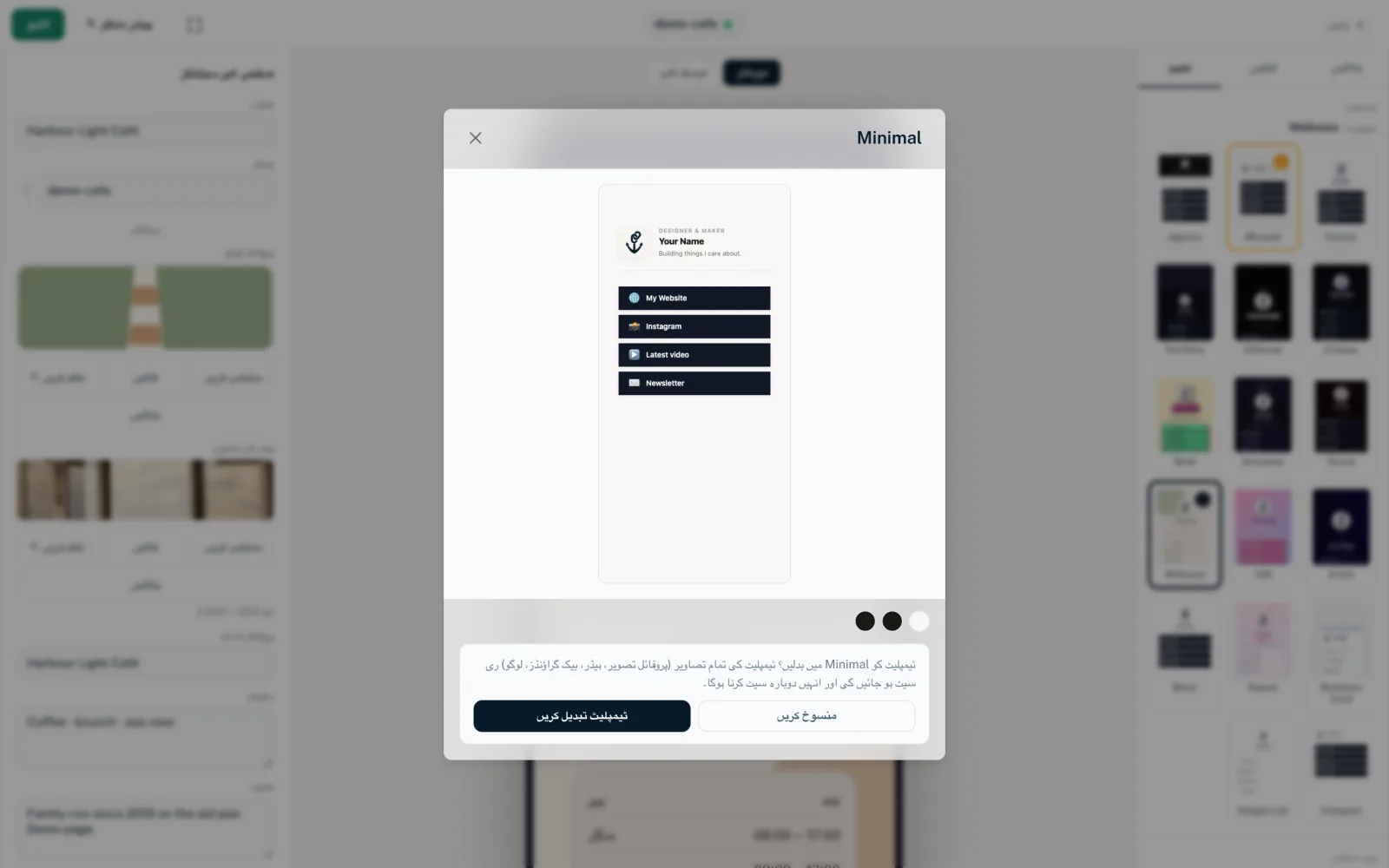
- کسی دوسرے ٹیمپلیٹ پر کلک کریں۔ ایک ونڈو پیش منظر، تفصیل اور رنگ دکھاتی ہے
- “ٹیمپلیٹ تبدیل کریں” سے تصدیق کریں یا “منسوخ کریں” سے منسوخ کریں
- پھر ٹیمپلیٹ کی تصاویر دوبارہ سیٹ کریں، نیچے دیکھیں
- صفحہ شائع کریں تاکہ تبدیلی لائیو ہو جائے
“موجودہ:” کے ساتھ بلڈر فعال ٹیمپلیٹ کا نام دکھاتا ہے، جیسے “Basic”۔ اگر آپ کی ورک اسپیس کے اپنے ٹیمپلیٹس ہوں تو انتخاب “بلٹ ان ٹیمپلیٹس” اور “اپنے ٹیمپلیٹس” میں تقسیم ہوتا ہے، نیچے دیکھیں۔
ٹیمپلیٹ بدلنے پر کیا ہوتا ہے
- ٹیمپلیٹ کی تصویر کی جگہوں میں موجود تمام تصاویر ری سیٹ ہو جاتی ہیں: پروفائل فوٹو، ہیڈر کی تصویر، لوگو اور پس منظر کی تصاویر
- بلاکس، لنکس اور ان کی سیٹنگز جوں کی توں رہتی ہیں
- تھیم ٹیب کی آپ کی سیٹنگز برقرار رہتی ہیں: رنگ، پس منظر، بٹن کا انداز، فونٹ
- ٹیمپلیٹ کی وہ متن فیلڈز جو آپ نے کبھی نہیں بدلیں، نئے ٹیمپلیٹ کی ڈیفالٹ ویلیوز لے لیتی ہیں۔ تعارف یا پروفائل کے نام جیسے آپ کے اپنے متن برقرار رہتے ہیں
- تبدیلی ڈرافٹ میں جاتی ہے۔ لائیو صفحہ صرف شائع کرنے پر بدلتا ہے
Creator Free پر Pro ٹیمپلیٹس
اگر آپ Creator Free پر کسی مقفل ٹیمپلیٹ پر کلک کریں تو “ابھی اپ گریڈ کریں” بٹن کے ساتھ “صرف ادا شدہ پلانز” نظر آتا ہے۔ آپ اپ گریڈ کے بعد ہی تبدیل کر سکتے ہیں، دیکھیں قیمتیں۔
اگر Creator Free پر واپس آتے وقت کوئی صفحہ پہلے سے Pro ٹیمپلیٹ استعمال کر رہا ہو تو وہ اسے برقرار رکھتا ہے۔ اگر آپ پھر کسی دوسرے ٹیمپلیٹ پر چلے جائیں تو اپ گریڈ کیے بغیر Pro ٹیمپلیٹ پر واپس نہیں جا سکتے۔
الگ الگ ٹیمپلیٹس کی فیلڈز
بہت سے ٹیمپلیٹس کی اپنی فیلڈز ہیں، جو آپ کو کچھ منتخب نہ ہونے پر بائیں جانب “صفحے کی سیٹنگز” ← “پروفائل” کے تحت ملتی ہیں۔ عام فیلڈز “پروفائل کا نام”، “تعارف” یا “سلوگن” ہیں۔ کچھ ٹیمپلیٹس کی اپنی خاص فیلڈز بھی ہیں، مثلاً:
- Streamer
- “لائیو کے طور پر دکھائیں”، “اسٹیٹس کا متن”، “نمایاں رنگ”، “دوسرا نمایاں رنگ”۔
- Editorial
- پس منظر کی تصاویر کے لیے “اوپر اوورلے”، “درمیان میں اوورلے”، “نیچے اوورلے”۔
- Portfolio
- “دھندلاہٹ”، “کارڈ کا پس منظر”، “کارڈ کا باڈر”۔
- Agency
- “کمپنی کا نام”، “ہیڈر کا پس منظر”، “ہیڈر کے متن کا رنگ”۔
- Social
- “کارڈز کے اوپر سرخی”۔
- Bold
- “باڈر کی چوڑائی”، “بٹن کے متن کا رنگ”۔
- Y2K
- “گریڈینٹ از”، “گریڈینٹ تک”۔
- Artist
- “ڈیوٹون رنگ 1”، “ڈیوٹون رنگ 2”۔
- Kawaii
- “دوسرا پس منظر کا رنگ”۔
- Creator
- “بیج ایموجی”۔
اپنے ٹیمپلیٹس
Creator Pro سے مالکان اور ایڈمنز “ڈومینز اور ٹیمپلیٹس” کے تحت ورک اسپیس کے لیے اپنے HTML ٹیمپلیٹس بنا سکتے ہیں۔ یہ ڈیولپرز اور ایجنسیوں کے لیے ایک ٹول ہے؛ صفحہ ڈیزائن کرنے کے لیے آپ کو اس کی ضرورت نہیں۔ فعال کسٹم ٹیمپلیٹس صفحہ بناتے وقت اور تھیم ٹیب میں “اپنے ٹیمپلیٹس” گروپ میں نظر آتے ہیں، اور بلٹ ان ٹیمپلیٹس “بلٹ ان ٹیمپلیٹس” کے تحت۔ آپ انہیں بالکل بلٹ ان ٹیمپلیٹس کی طرح چنتے اور بدلتے ہیں۔
- پیش منظر آپ کے اپنے ٹیمپلیٹ کی تبدیلیاں فوراً دکھاتا ہے۔ لائیو صفحہ انہیں صرف تب لیتا ہے جب آپ صفحہ دوبارہ شائع کریں
- اگر کوئی ٹیمپلیٹ غیر فعال کر دیا جائے تو جو صفحات اسے پہلے سے استعمال کرتے ہیں وہ اسے برقرار رکھتے ہیں۔ تب “موجودہ:” کے ساتھ “(غیر فعال)” لکھا ہوتا ہے، اور اسے دوبارہ منتخب نہیں کیا جا سکتا
- Creator Free پر جانے کے بعد شائع شدہ صفحات جوں کے توں رہتے ہیں۔ تب کسی کسٹم ٹیمپلیٹ پر جانا ممکن نہیں رہتا
مزید اپنے ٹیمپلیٹس میں۔
یہ بھی آپ کے کام آ سکتا ہے
کچھ نہیں ملا؟
ہمیں بتائیں کہ آپ کو کیا چاہیے، ہماری سپورٹ ٹیم ذاتی طور پر آپ کی مدد کرے گی۔