












































ڈیش بورڈ میں سائن اِن کیسے کریں، بہت سی ناکام کوششوں کے بعد کیا ہوتا ہے، بھولا ہوا پاس ورڈ کیسے ری سیٹ کریں اور 2FA کوڈ کیسے درج کریں۔
ڈیش بورڈ تک آپ deck.linkharbor.com پر پہنچتے ہیں۔ وہاں آپ اپنی ای میل اور پاس ورڈ سے یا Google یا Facebook کے ساتھ سائن اِن کرتے ہیں۔ یہ مضمون بتاتا ہے کہ لاگ اِن صفحے پر کیا ہوتا ہے، بھولا ہوا پاس ورڈ کیسے ری سیٹ کریں اور جب LinkHarbor دو مرحلہ کوڈ مانگے تو کیا کریں۔
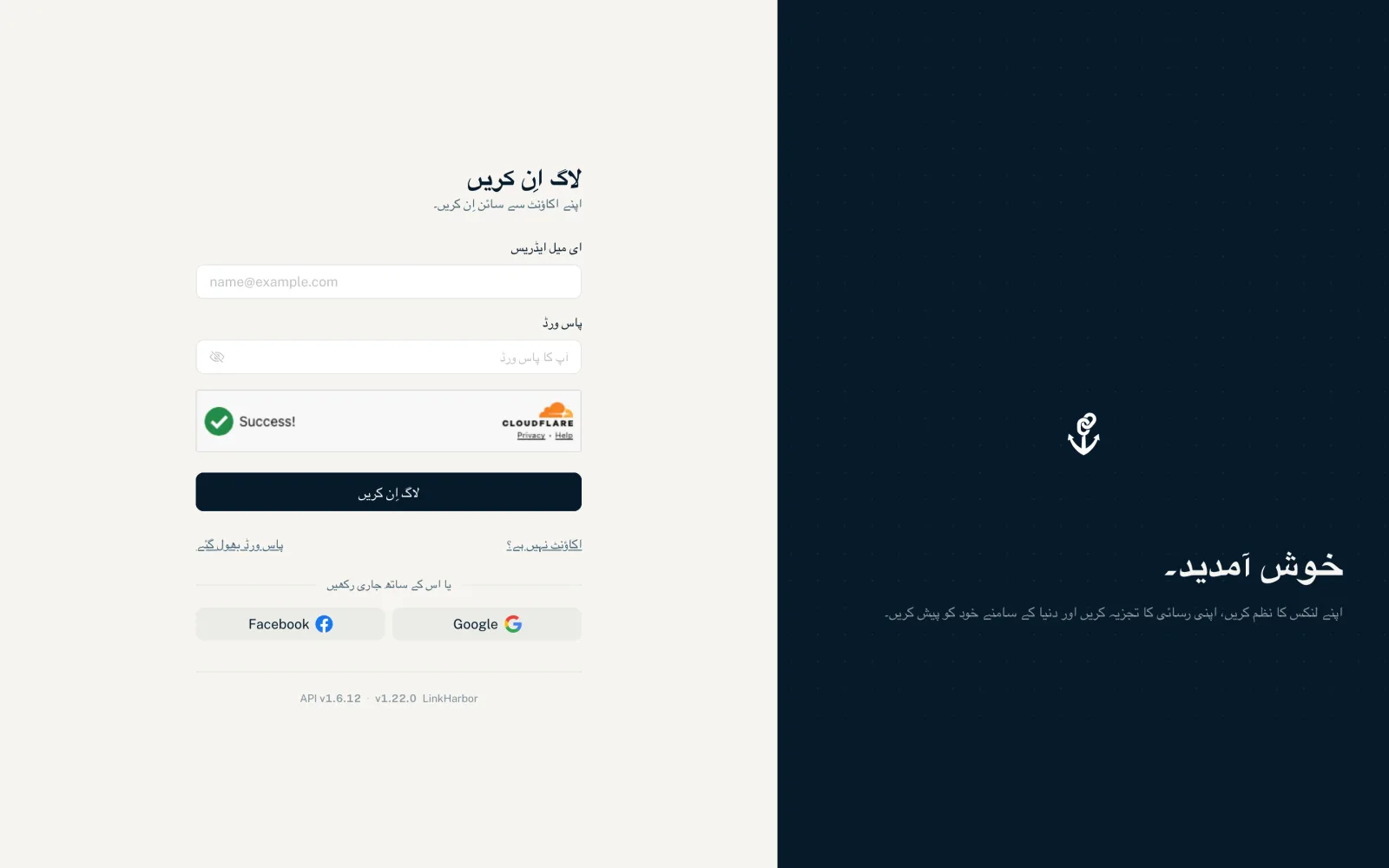
ای میل اور پاس ورڈ سے سائن اِن کریں
- اپنا “ای میل ایڈریس” اور اپنا “پاس ورڈ” درج کریں – آنکھ والا آئیکن پاس ورڈ دکھا دیتا ہے
- خودکار سیکیورٹی جانچ مکمل ہونے تک انتظار کریں
- “لاگ اِن کریں” پر کلک کریں
پھر آپ ڈیش بورڈ پر پہنچ جاتے ہیں۔ اگر آپ کی ورک اسپیس میں ابھی کوئی صفحہ نہیں اور آپ اس کے مالک یا وہاں ایڈمن ہیں تو اس کے بجائے سیٹ اپ وزرڈ کھلتا ہے۔ اگر آپ ٹیم کی دعوت کے لنک سے آئے ہیں تو سائن اِن کے فوراً بعد دعوت قبول ہو جاتی ہے۔
سیکیورٹی جانچ لاگ اِن کو خودکار حملوں سے بچاتی ہے۔ عموماً یہ نظر آئے بغیر چلتی ہے۔ اگر یہ ابھی مکمل نہیں ہوئی تو آپ کو “سیکیورٹی جانچ ابھی مکمل نہیں ہوئی۔ تھوڑا انتظار کریں اور دوبارہ کوشش کریں۔” نظر آتا ہے۔
Google یا Facebook کے ساتھ سائن اِن کریں
“یا اس کے ساتھ جاری رکھیں” کے نیچے آپ کو “Google” اور “Facebook” بٹن ملتے ہیں۔ آپ کو فراہم کنندہ کے پاس لے جایا جاتا ہے، وہاں تصدیق کرتے ہیں اور خود بخود واپس آ جاتے ہیں۔ اگر اس ای میل ایڈریس کے ساتھ ابھی کوئی LinkHarbor اکاؤنٹ نہیں ہے تو ایک بنا دیا جاتا ہے۔ تفصیلات اکاؤنٹ بنائیں میں ہیں۔
اگر سائن اِن کام نہ کرے
| پیغام | مطلب اور حل |
|---|---|
| “غلط ای میل یا پاس ورڈ۔” | ای میل یا پاس ورڈ غلط ہے – ہجے چیک کریں یا اپنا پاس ورڈ ری سیٹ کریں |
| “براہ کرم پہلے اپنا ای میل پتہ تصدیق کریں۔” | آپ نے ابھی تک اپنے ای میل ایڈریس کی تصدیق نہیں کی – تصدیقی ای میل میں موجود لنک پر کلک کریں |
| “لاگ اِن کی بہت زیادہ کوششیں۔ براہ کرم تھوڑا انتظار کریں۔” | کم وقت میں بہت زیادہ ناکام کوششیں – انتظار کریں، پھر دوبارہ کوشش کریں |
| “پاس ورڈ بہت لمبا ہے۔” | پاس ورڈ زیادہ سے زیادہ 200 حروف کے ہوتے ہیں |
| “آپ کا اکاؤنٹ بلاک کر دیا گیا ہے۔ براہ کرم سپورٹ سے رابطہ کریں۔” | LinkHarbor نے آپ کا اکاؤنٹ بلاک کر دیا ہے – سپورٹ سے رابطہ کریں |
| “آپ کا اکاؤنٹ غیر فعال ہے۔ اگر آپ کو اس کی توقع نہیں تھی تو براہ کرم سپورٹ سے رابطہ کریں۔” | اکاؤنٹ فعال نہیں ہے، مثلاً حذف کیے جانے کے بعد – دوبارہ سائن اپ کریں یا سپورٹ سے رابطہ کریں |
اگر سائن اِن رہتے ہوئے آپ کا اکاؤنٹ بلاک ہو جائے تو ڈیش بورڈ آپ کو سائن آؤٹ کر دیتا ہے اور “آپ کو سائن آؤٹ کر دیا گیا کیونکہ آپ کا اکاؤنٹ بلاک کر دیا گیا ہے۔ براہ کرم سپورٹ سے رابطہ کریں۔” دکھاتا ہے۔ اکاؤنٹس کیوں بلاک ہوتے ہیں اور اپیل کیسے کریں، یہ مواد کی رپورٹ، معطلی اور اپیل میں بتایا گیا ہے۔
بہت سی ناکام کوششوں سے تحفظ
ایک ہی نیٹ ورک سے ایک ہی ای میل ایڈریس کے لیے کئی بار غلط پاس ورڈ کے بعد LinkHarbor کچھ دیر کے لیے مزید کوششیں روک دیتا ہے۔ ہر اگلی ناکام کوشش کے ساتھ یہ رکاوٹ لمبی ہوتی جاتی ہے:
| ناکام کوششیں | انتظار کا وقت |
|---|---|
| 5 یا زیادہ | 1 منٹ |
| 10 یا زیادہ | 5 منٹ |
| 20 یا زیادہ | 30 منٹ |
مزید ناکام کوششوں کے بغیر ایک گھنٹہ گزرنے پر کاؤنٹر دوبارہ صفر ہو جاتا ہے۔ اگر آپ کو یقین ہے کہ پاس ورڈ درست ہے اور پھر بھی سائن اِن ناکام ہو تو اندازے لگاتے رہنے کے بجائے “پاس ورڈ بھول گئے” استعمال کریں۔
پاس ورڈ بھول گئے
- لاگ اِن صفحے پر “پاس ورڈ بھول گئے” پر کلک کریں
- اپنا ای میل ایڈریس درج کریں اور “لنک منگوائیں” پر کلک کریں
- “اپنا پاس ورڈ ری سیٹ کریں” والی ای میل کھولیں اور لنک پر کلک کریں
- “نیا پاس ورڈ” کے تحت کم از کم 8 حروف کا نیا پاس ورڈ درج کریں اور اسے دہرائیں
- “پاس ورڈ ری سیٹ کریں” پر کلک کریں – دو سیکنڈ بعد آپ لاگ اِن صفحے پر پہنچ جاتے ہیں
اگر صفحے پر “اس لنک کی میعاد ختم ہو چکی ہے یا یہ پہلے ہی استعمال ہو چکا ہے۔” لکھا ہو تو “نیا لنک منگوائیں” سے نیا لنک منگوائیں۔ باقی سب کچھ – لنک کتنی دیر درست رہتا ہے، حدیں اور بعد میں کیا ہوتا ہے – پاس ورڈ تبدیل اور ری سیٹ کریں میں ہے۔
دو مرحلہ جانچ
اگر آپ نے دو مرحلہ تصدیق آن کی ہوئی ہے تو پاس ورڈ کے بعد (یا Google یا Facebook سائن اِن کے بعد) “دو مرحلہ تصدیق” صفحہ آتا ہے۔
- اپنی تصدیقی ایپ کھولیں
- LinkHarbor کے لیے موجودہ 6 ہندسوں کا کوڈ درج کریں
- “تصدیق کریں” پر کلک کریں
اگر آپ کا فون پاس نہ ہو تو “اس کے بجائے ریکوری کوڈ استعمال کریں” پر کلک کریں اور اپنے ریکوری کوڈز میں سے ایک درج کریں۔ ہر کوڈ صرف ایک بار کام کرتا ہے۔ “اتھنٹی کیٹر کوڈ پر واپس جائیں” سے آپ واپس آ جاتے ہیں۔
- “کوڈ درست نہیں۔ براہ کرم دوبارہ کوشش کریں۔”
- کوڈ غلط تھا یا اس کی میعاد ختم ہو چکی تھی۔ ایپ میں اگلے کوڈ کا انتظار کریں۔ اگر ایسا بار بار ہو تو چیک کریں کہ آپ کے فون کا وقت خودکار طور پر سیٹ ہوتا ہے۔
- “سیشن کی میعاد ختم ہو گئی ہے۔ براہ کرم دوبارہ سائن اِن کریں۔”
- جانچ 5 منٹ کے لیے درست ہے اور 5 کوششوں کی اجازت دیتی ہے۔ اس کے بعد دوبارہ پاس ورڈ سے سائن اِن کریں۔
- “بہت زیادہ غلط کوڈ۔ آپ کے اکاؤنٹ کے لیے دو مرحلہ سائن اِن مقفل کر دیا گیا ہے۔ …”
- 15 منٹ کے اندر 10 غلط کوڈز کے بعد آپ کے اکاؤنٹ کے لیے دو مرحلہ جانچ 15 منٹ کے لیے مقفل ہو جاتی ہے۔ پیغام باقی منٹ دکھاتا ہے؛ اس کے بعد دوبارہ کوشش کریں۔
یہ بھی آپ کے کام آ سکتا ہے
کچھ نہیں ملا؟
ہمیں بتائیں کہ آپ کو کیا چاہیے، ہماری سپورٹ ٹیم ذاتی طور پر آپ کی مدد کرے گی۔