












































اپنی پروفائل میں آپ نام، تاریخ پیدائش، زبان اور ٹائم زون بدلتے ہیں، ای میل ایڈریس تبدیل کرتے ہیں اور بلنگ ایڈریس شامل کرتے ہیں۔
آپ کی پروفائل میں آپ کے LinkHarbor اکاؤنٹ کی ذاتی تفصیلات ہوتی ہیں۔ آپ اسے نیویگیشن میں “پروفائل” کے ذریعے یا اوپر بائیں اوتار مینو ← “اکاؤنٹ” کے ذریعے کھولتے ہیں۔ پروفائل ایک فرد کے طور پر آپ کی ہے، کسی ورک اسپیس کی نہیں، اس لیے آپ کا کردار جو بھی ہو، اسے آپ خود سنبھالتے ہیں۔
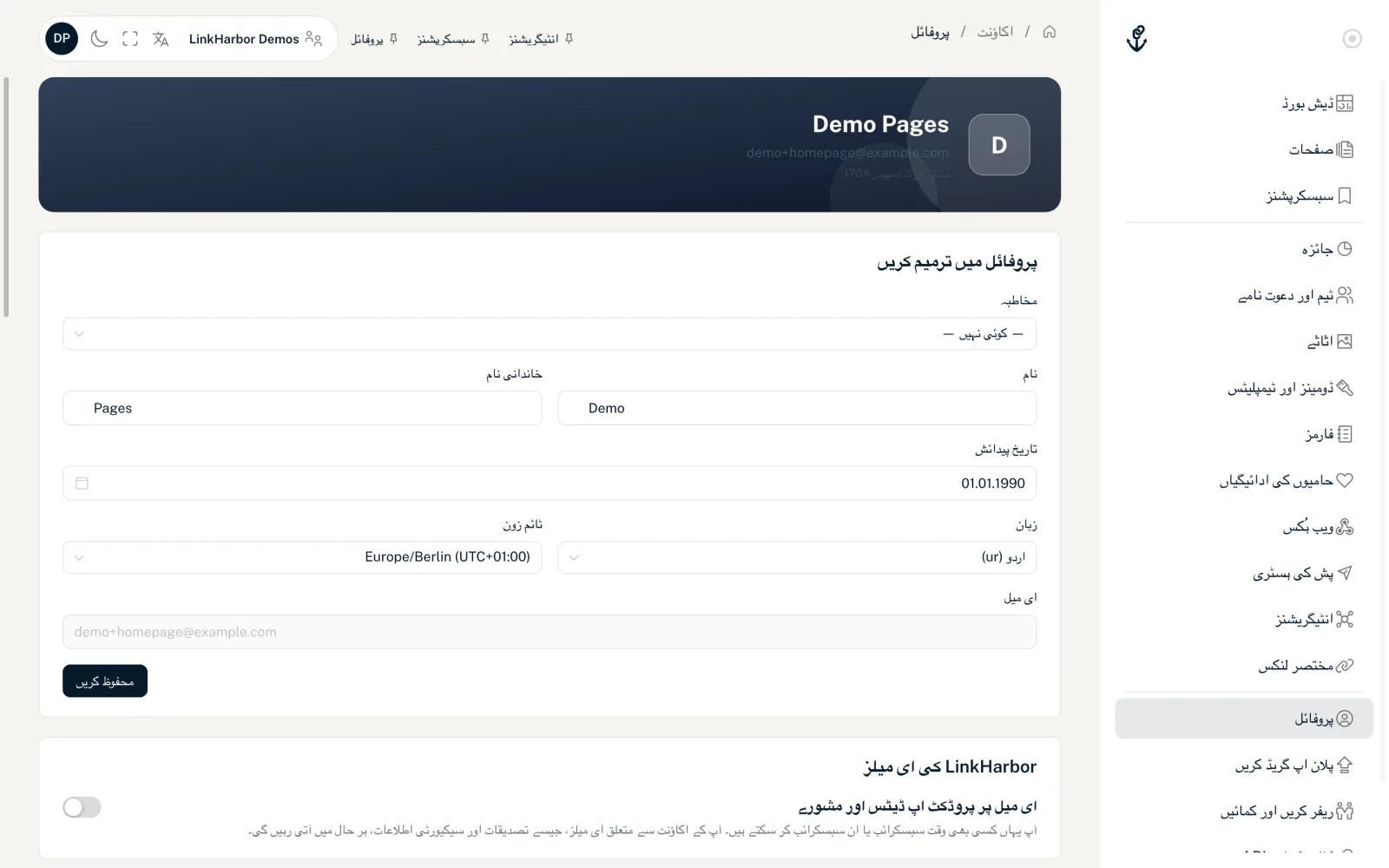
پروفائل صفحے کی ترتیب
اوپر آپ اپنا ابتدائی حرف اور اپنا نام، اپنا ای میل ایڈریس اور اپنا کردار، جیسے “مالک”، اور فعال ورک اسپیس کا نمبر دیکھتے ہیں۔ اس کے نیچے یہ کارڈز آتے ہیں:
- پروفائل میں ترمیم کریں
- LinkHarbor کی ای میلز
- ای میل ایڈریس تبدیل کریں
- پاس ورڈ تبدیل کریں
- دو مرحلہ تصدیق
- بلنگ ایڈریس
- بلنگ اور پلان
- خطرناک زون، “اکاؤنٹ حذف کریں” کے ساتھ
آپ کے اکاؤنٹ کی کوئی پروفائل تصویر نہیں ہوتی؛ اوتار آئیکن آپ کے نام کے ابتدائی حروف دکھاتا ہے۔ اپنے صفحے کی تصویر آپ پیج بلڈر میں سیٹ کرتے ہیں، دیکھیں تصاویر: پروفائل فوٹو، ہیڈر اور پس منظر۔
پروفائل میں ترمیم کرنا
- مخاطبہ
- کوئی نہیں، جناب، محترمہ، Mx.، ڈاکٹر یا پروفیسر۔
- نام اور خاندانی نام
- ہر ایک زیادہ سے زیادہ 100 حروف۔ آپ کا نام ڈیش بورڈ میں اور ان دعوت ناموں میں نظر آتا ہے جو آپ دوسروں کو بھیجتے ہیں۔
- تاریخ پیدائش
- DD.MM.YYYY فارمیٹ میں۔ مستقبل کی تاریخ ممکن نہیں۔
- زبان
- ڈیش بورڈ کی زبان اور LinkHarbor سے آنے والی ای میلز کی زبان۔ 43 زبانوں میں سے انتخاب کیا جا سکتا ہے؛ فہرست میں تلاش کی جا سکتی ہے۔
- ٹائم زون
- آپ کا ٹائم زون اس کے UTC فرق کے ساتھ۔ آپ کے براؤزر کا ٹائم زون پہلے سے منتخب ہوتا ہے۔
- ای میل
- صرف دکھانے کے لیے۔ ایڈریس آپ اگلے کارڈ میں تبدیل کر سکتے ہیں۔
“محفوظ کریں” پر کلک کریں، اور “پروفائل محفوظ ہو گیا۔” نظر آتا ہے۔ تبدیل شدہ زبان انٹرفیس پر فوراً لاگو ہو جاتی ہے۔ خالی فیلڈز محفوظ نہیں ہوتیں: محفوظ ہونے کے بعد آپ کوئی تفصیل بدل تو سکتے ہیں، لیکن اسے خالی نہیں کر سکتے۔ اگر تمام فیلڈز خالی ہوں تو آپ کو “براہ کرم کم از کم ایک خانہ پُر کریں۔” نظر آتا ہے۔
LinkHarbor کی ای میلز
آپ کے اکاؤنٹ سے متعلق اہم ای میلز آپ کو ہمیشہ ملتی ہیں، مثلاً پاس ورڈ کی تبدیلی، ای میل ایڈریس کی تبدیلی، ٹیم کے دعوت ناموں اور آپ کی سبسکرپشن کے بارے میں۔ یہ آپ کی پروفائل میں سیٹ کی گئی زبان میں آتی ہیں اور آپ ان سے ان سبسکرائب نہیں کر سکتے۔
اس کے برعکس پروڈکٹ اپ ڈیٹس اور مشورے اختیاری ہیں۔ “LinkHarbor کی ای میلز” کارڈ میں آپ انہیں “ای میل پر پروڈکٹ اپ ڈیٹس اور مشورے” سے آن یا آف کرتے ہیں؛ یہ سیٹنگ فوراً لاگو ہوتی ہے (“پروڈکٹ اپ ڈیٹس سبسکرائب ہو گئیں۔” یا “پروڈکٹ اپ ڈیٹس ان سبسکرائب ہو گئیں۔”)۔ آپ رجسٹر کرتے وقت بھی اس کی رضامندی دے سکتے ہیں۔ LinkHarbor ابھی ایسی کوئی ای میل نہیں بھیج رہا۔
اگر کسی ای میل کے فوٹر میں “اس کے جوابات ہماری سپورٹ ٹیم تک پہنچتے ہیں۔” لکھا ہو تو آپ اس ای میل کا براہ راست جواب دے سکتے ہیں۔ کون سی ای میلز ہوتی ہیں اور اگر کوئی نہ پہنچے تو کیا کریں، یہ LinkHarbor کی ای میلز: جائزہ اور مدد میں بتایا گیا ہے۔
اپنا ای میل ایڈریس تبدیل کرنا
- “ای میل ایڈریس تبدیل کریں” کارڈ میں “نیا ای میل ایڈریس” کے تحت نیا ایڈریس درج کریں
- “موجودہ پاس ورڈ” فیلڈ میں تصدیق کریں
- “ای میل تبدیل کریں” پر کلک کریں؛ “تصدیقی ای میل بھیج دی گئی۔” نظر آتا ہے
- اپنے نئے ان باکس میں “اپنے نئے ای میل پتے کی تصدیق کریں” ای میل کھولیں اور لنک پر کلک کریں
- نئے ایڈریس سے دوبارہ سائن اِن کریں
تبدیلی صرف اس وقت مؤثر ہوتی ہے جب آپ لنک کی تصدیق کریں۔ تب تک آپ پرانے ایڈریس سے ہی سائن اِن کرتے رہتے ہیں۔ حفاظت کے لیے ہم پرانے ایڈریس پر “آپ کا ای میل پتہ تبدیل کیا جا رہا ہے” کی اطلاع بھیجتے ہیں۔ تصدیقی لنک 24 گھنٹے تک کارآمد رہتا ہے۔
| پیغام | مطلب |
|---|---|
| “پاس ورڈ درست نہیں۔” | موجودہ پاس ورڈ غلط ہے |
| “یہ ای میل پہلے سے استعمال میں ہے۔” | نئے ایڈریس کے لیے پہلے سے ایک LinkHarbor اکاؤنٹ موجود ہے |
| “ای میل درست نہیں یا موجودہ ای میل جیسی ہی ہے۔” | ہجے چیک کریں؛ نیا ایڈریس پرانے سے مختلف ہونا چاہیے |
| “لنک کی میعاد ختم” | تصدیقی لنک 24 گھنٹے سے پرانا ہے؛ تبدیلی دوبارہ شروع کریں |
| “بہت زیادہ غلط پاس ورڈ۔ براہ کرم چند منٹ انتظار کریں اور دوبارہ کوشش کریں۔” | 15 منٹ کے اندر پانچ بار غلط پاس ورڈ؛ 15 منٹ انتظار کریں |
ہم فی ایڈریس فی گھنٹہ زیادہ سے زیادہ 3 تصدیقی ای میلز بھیجتے ہیں۔
اگر آپ صرف Google یا Facebook سے سائن اِن کرتے ہیں تو تصدیق کے لیے ابھی آپ کا کوئی پاس ورڈ نہیں ہے۔ پہلے “پاس ورڈ بھول گئے” کے ذریعے پاس ورڈ سیٹ کریں، دیکھیں پاس ورڈ تبدیل اور ری سیٹ کریں۔
بلنگ ایڈریس
اپ گریڈ کے لیے آپ کو بلنگ ایڈریس درکار ہے۔ یہ آپ کی انوائسز پر نظر آتا ہے۔
- کمپنی کا نام
- اختیاری، زیادہ سے زیادہ 200 حروف۔
- گلی اور نمبر، پوسٹل کوڈ، شہر، ملک
- چیک آؤٹ کے لیے لازمی۔
- ٹیکس ID (اختیاری)
- EU کے کاروباروں کے لیے۔ درست VAT نمبر کے ساتھ انوائس VAT کے بغیر جاری ہو سکتی ہے (ریورس چارج)۔
“بلنگ ایڈریس محفوظ کریں” پر کلک کریں۔ اگر آپ کسی اپ گریڈ سے یہاں آئے ہیں کیونکہ ایڈریس ابھی موجود نہیں تھا، تو بٹن کا نام “محفوظ کریں اور ادائیگی پر جائیں” ہوتا ہے، اور اس کے بعد آپ سیدھے ادائیگی پر جاتے ہیں۔ دیکھیں اپ گریڈ، ادائیگی اور انوائسز۔
بلنگ اور پلان
یہ کارڈ آپ کے فعال ورک اسپیس کا پلان، آپ کے وسائل کا استعمال (استعمال شدہ / حد کے طور پر) اور کھلی ہوئی خصوصیات دکھاتا ہے۔ Free پلان پر “اپ گریڈ” آپ کو “پلان کا نظم” صفحے پر لے جاتا ہے۔ مزید پلانز کا موازنہ میں۔
اگر آپ نے اپنا اکاؤنٹ اصل میں LinkHarbor ایپ میں صرف پڑھنے والے اکاؤنٹ کے طور پر بنایا تھا، تو یہ کارڈ “کری ایٹر بنیں” دکھاتا ہے۔ ایک کلک آپ کا اکاؤنٹ تبدیل کر دیتا ہے، اور پھر آپ اپنے صفحات بنا سکتے ہیں۔
مزید سیٹنگز
- پاس ورڈ تبدیل اور ری سیٹ کریں
- دو مرحلہ تصدیق
- اپنا اکاؤنٹ حذف کریں
- منسلک ایپس اور API کلیدیں آپ کو “کال بیک اور API” کے تحت ملتی ہیں، دیکھیں AI اسسٹنٹس: اجازتیں، سیکیورٹی اور حدیں اور API کلیدیں اور ایکسیس ٹوکنز
یہ بھی آپ کے کام آ سکتا ہے
کچھ نہیں ملا؟
ہمیں بتائیں کہ آپ کو کیا چاہیے، ہماری سپورٹ ٹیم ذاتی طور پر آپ کی مدد کرے گی۔