












































Claude میں LinkHarbor کو کنیکٹر کے طور پر شامل کرنے، رسائی منظور کرنے اور چیٹ میں ٹولز استعمال کرنے کا طریقہ – ویب، ایپ اور Claude Code میں۔
Claude میں LinkHarbor کو کسٹم کنیکٹر کے طور پر شامل کیا جا سکتا ہے۔ آپ کو صرف سرور URL چاہیے – Claude خود کو LinkHarbor میں رجسٹر کر لیتا ہے، اور آپ براؤزر میں ایک بار رسائی کی تصدیق کرتے ہیں۔ اس کے بعد Claude آپ کی چیٹس میں صفحات پڑھ سکتا ہے اور ان میں ترمیم کر سکتا ہے۔
شروع کرنے سے پہلے
- ایک LinkHarbor اکاؤنٹ (کوئی بھی پلان، Creator Free سمیت)
- ایک Claude اکاؤنٹ جس میں کسٹم کنیکٹرز کی اجازت ہو
- سرور URL: https://dock.at-harbor.com/mcp
آپ کسٹم کنیکٹرز شامل کر سکتے ہیں یا نہیں، یہ آپ کے Claude پلان پر منحصر ہے۔ تنظیموں میں ممکن ہے کہ کسی ایڈمن کو پہلے کسٹم کنیکٹرز کی اجازت دینی پڑے۔
Claude میں کنیکٹر شامل کریں
- Claude کو براؤزر یا ڈیسک ٹاپ ایپ میں کھولیں
- سیٹنگز میں کنیکٹرز والے حصے پر جائیں
- کسٹم کنیکٹر شامل کرنے کا آپشن منتخب کریں (عام طور پر “Add custom connector”)
- ایک نام درج کریں، مثلاً “LinkHarbor”
- URL کے طور پر https://dock.at-harbor.com/mcp درج کریں اور محفوظ کریں
- نئے کنیکٹر پر “Connect” پر کلک کریں
LinkHarbor میں رسائی منظور کریں
“Connect” پر کلک کرنے کے بعد LinkHarbor کی ایک براؤزر ونڈو کھلتی ہے۔ اگر آپ سائن اِن نہیں ہیں تو پہلے سائن اِن کریں (اگر آپ نے دو مرحلہ تصدیق سیٹ کی ہے تو اس کی جانچ سمیت)۔ پھر آپ کو رضامندی کا صفحہ نظر آتا ہے۔
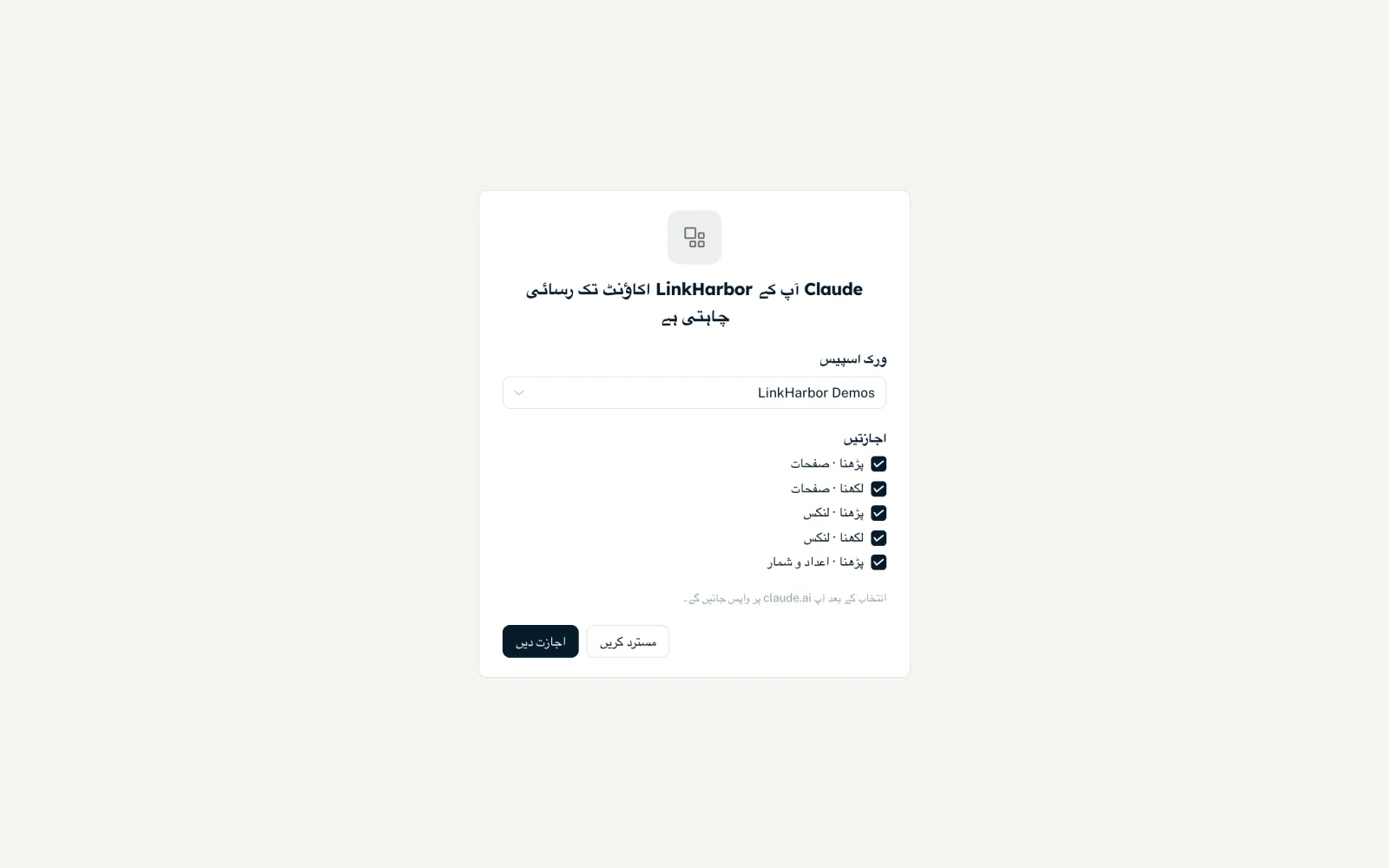
- “… آپ کے LinkHarbor اکاؤنٹ تک رسائی چاہتی ہے”
- ایپ کے نام کے ساتھ سرخی۔ براؤزر والا Claude یا ChatGPT جیسی معروف ایپس کوئی انتباہ نہیں دکھاتیں؛ لوگو صرف تب نظر آتا ہے جب ایپ اسے بھیجے۔
- “ورک اسپیس”
- وہ ورک اسپیس جس تک Claude رسائی حاصل کر سکتا ہے۔ صرف وہی ورک اسپیسز پیش کی جاتی ہیں جن میں آپ کا کردار مطلوبہ اجازتوں میں سے کم از کم ایک کی اجازت دیتا ہو۔
- “اجازتیں”
- ہر اجازت کے لیے ایک چیک باکس، جیسے “پڑھنا · صفحات” یا “لکھنا · لنکس”۔ جو کچھ آپ کا کردار اجازت دیتا ہے وہ پہلے سے منتخب ہوتا ہے۔ جن اجازتوں کی آپ کا کردار اجازت نہیں دیتا وہ مدھم اور غیر فعال دکھائی دیتی ہیں۔
- “مسترد کریں” / “اجازت دیں”
- “اجازت دیں” تب ہی فعال ہوتا ہے جب ایک ورک اسپیس اور کم از کم ایک اجازت منتخب ہو۔ اس کے بعد آپ خود بخود Claude پر واپس پہنچ جاتے ہیں۔
کون سے باکس ٹک کرنے ہیں، یہ اجازتیں، سیکیورٹی اور حدیں میں بتایا گیا ہے۔ زیادہ تر لوگوں کے لیے پہلے سے کیا گیا انتخاب ٹھیک ہے۔
چیٹ میں LinkHarbor کا استعمال
- نئی چیٹ شروع کریں
- ٹولز یا کنیکٹرز کے مینو میں دیکھ لیں کہ LinkHarbor آن ہے
- اپنی درخواست لکھیں، مثلاً “مجھے میرے LinkHarbor صفحات دکھائیں”
- جب Claude پوچھے تو ٹول کالز کی تصدیق کریں
شائع کرنا، لنک حذف کرنا یا نمائش بدلنا جیسے کام اہم نتائج والے (consequential) کے طور پر نشان زد ہیں۔ Claude عام طور پر انہیں انجام دینے سے پہلے پوچھتا ہے۔
ٹرمینل میں Claude Code
Claude Code میں آپ LinkHarbor کو HTTP سرور کے طور پر شامل کرتے ہیں اور پھر سائن اِن کرتے ہیں:
claude mcp add --transport http linkharbor https://dock.at-harbor.com/mcpپھر Claude Code میں /mcp کمانڈ چلائیں اور LinkHarbor منتخب کریں۔ براؤزر اوپر بیان کردہ رضامندی کا صفحہ کھولتا ہے۔ Claude Code کے نئے ورژنز کے ساتھ کمانڈ کی درست شکل بدل سکتی ہے؛ شک ہو تو claude mcp --help سے مدد لیں۔
اگر کچھ کام نہ کرے
- “سائن اِن کی یہ درخواست ختم ہو گئی۔ ایپ سے دوبارہ شروع کریں”
- “Connect” پر کلک کرنے اور آپ کے فیصلے کے درمیان 10 منٹ سے زیادہ گزر گئے، یا درخواست کسی دوسرے LinkHarbor اکاؤنٹ میں کھولی گئی۔ Claude میں کنکشن دوبارہ شروع کریں۔
- “آپ کی کوئی بھی ورک اسپیس مطلوبہ اجازتوں کی اجازت نہیں دیتی”
- آپ کا کردار کسی بھی ورک اسپیس میں مطلوبہ اجازتوں کا احاطہ نہیں کرتا۔ کسی ایڈمن یا مالک سے کہیں کہ آپ کو مناسب کردار دیں۔
- Claude کو کوئی ٹول نظر نہیں آتا
- متعلقہ اجازت نہیں دی گئی۔ “کال بیک اور API” ← “منسلک ایپس” میں کنکشن منقطع کریں اور دوبارہ جوڑیں۔
- پلان کی خرابی
- یہ کام آپ کے پلان کی حد سے آگے ہے، جیسے Creator Free پر دوسرا صفحہ۔ چیٹ میں بھی حد بالکل ڈیش بورڈ کی طرح لاگو ہوتی ہے۔
یہ بھی آپ کے کام آ سکتا ہے
کچھ نہیں ملا؟
ہمیں بتائیں کہ آپ کو کیا چاہیے، ہماری سپورٹ ٹیم ذاتی طور پر آپ کی مدد کرے گی۔