












































ChatGPT میں LinkHarbor کو ایپ یا کنیکٹر کے طور پر سیٹ کریں: سرور URL درج کریں، OAuth سے سائن اِن کریں اور ایک ورک اسپیس کے لیے رسائی منظور کریں۔
ChatGPT میں کسٹم MCP سرورز کو ایپ یا کنیکٹر کے طور پر شامل کیا جا سکتا ہے۔ اس طرح آپ اپنے LinkHarbor صفحات میں براہِ راست چیٹ سے ترمیم کر سکتے ہیں۔ سیٹ اپ میں چند منٹ لگتے ہیں: URL درج کریں، سائن اِن کریں، رسائی منظور کریں۔
ضروریات
- ایک LinkHarbor اکاؤنٹ (کوئی بھی پلان، Creator Free سمیت)
- ایک ChatGPT اکاؤنٹ جس میں کسٹم کنیکٹرز یا ڈیولپر موڈ دستیاب ہو
- سرور URL: https://dock.at-harbor.com/mcp
آپ کسٹم کنیکٹرز بنا سکتے ہیں یا نہیں اور کہاں، یہ آپ کے ChatGPT پلان پر اور ٹیم یا کمپنی اکاؤنٹس میں آپ کے ایڈمنز کی سیٹنگز پر منحصر ہے۔
ChatGPT میں کنیکٹر بنائیں
- ChatGPT میں سیٹنگز کھولیں
- ایپس یا کنیکٹرز والا حصہ تلاش کریں اور اس کے اندر ایڈوانسڈ سیٹنگز
- اگر ضروری ہو تو ڈیولپر موڈ آن کریں
- نیا کنیکٹر بنائیں اور اسے ایک نام دیں، مثلاً “LinkHarbor”
- MCP سرور URL کے طور پر https://dock.at-harbor.com/mcp درج کریں
- تصدیق کے طریقے کے طور پر OAuth منتخب کریں اور محفوظ کریں
- کنکشن شروع کریں – LinkHarbor کا سائن اِن کھل جاتا ہے
رسائی منظور کریں
LinkHarbor میں لاگ اِن کرنے کے بعد آپ کو رضامندی کا صفحہ نظر آتا ہے۔ “ورک اسپیس” کے تحت ورک اسپیس منتخب کریں، “اجازتیں” کے تحت باکس ٹک کریں اور “اجازت دیں” پر کلک کریں۔ پھر آپ خود بخود ChatGPT پر واپس پہنچ جاتے ہیں۔
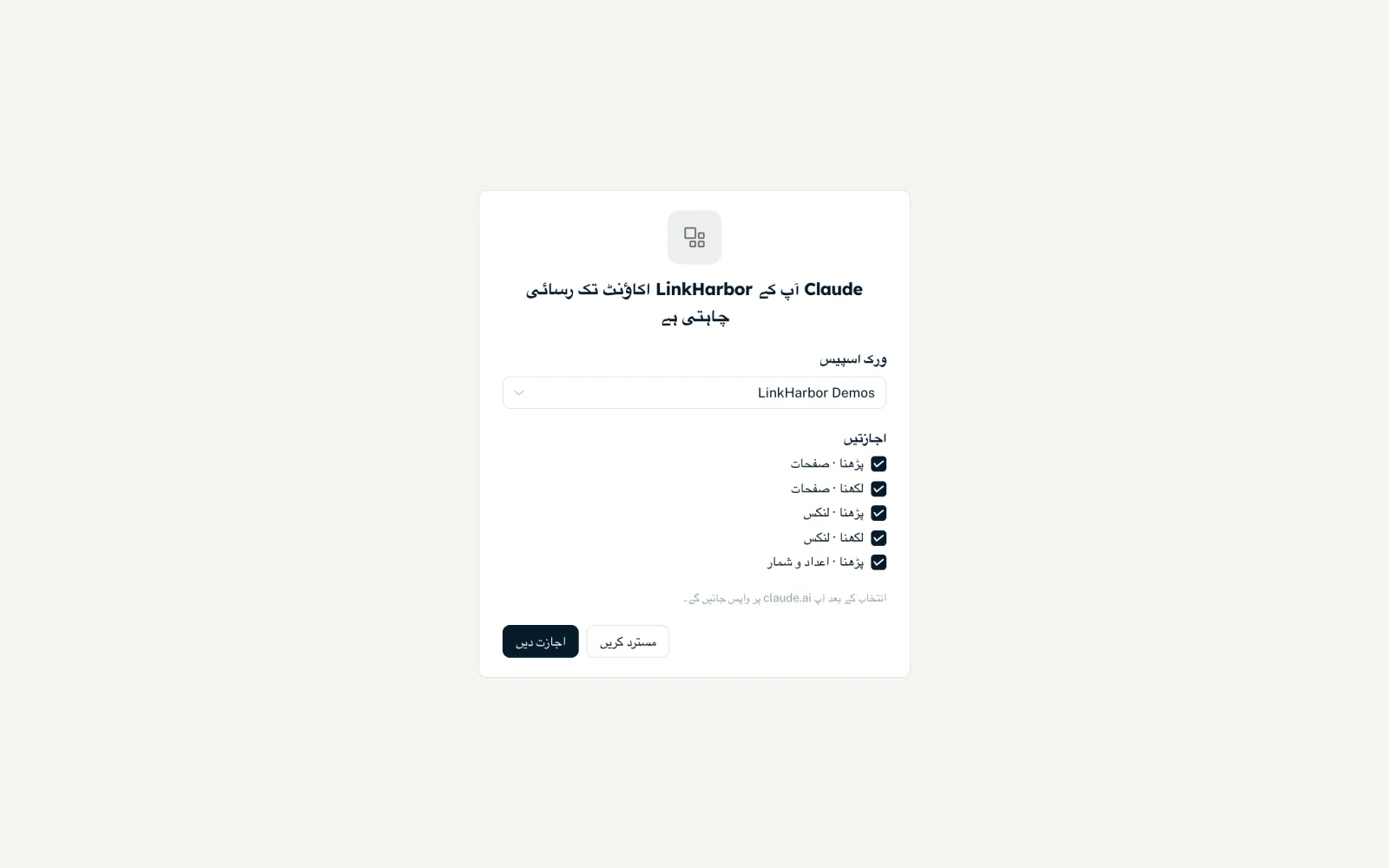
رضامندی کے صفحے کے تمام فیلڈز Claude کو جوڑنا میں بیان کیے گئے ہیں – ChatGPT کے لیے بھی وہ بالکل ویسے ہی نظر آتے ہیں۔
چیٹ میں استعمال
- نئی چیٹ شروع کریں
- چیٹ میں LinkHarbor کنیکٹر آن کریں (انٹرفیس کے لحاظ سے پلس یا ٹولز مینو کے ذریعے)
- اپنی درخواست درج کریں، مثلاً “میرے LinkHarbor صفحات کی فہرست دکھائیں”
- جب ChatGPT پوچھے تو کاموں کی تصدیق کریں
جو ٹولز شائع کرتے ہیں، حذف کرتے ہیں یا نمائش بدلتے ہیں وہ اہم نتائج والے (consequential) کے طور پر نشان زد ہیں۔ ChatGPT عام طور پر ایسے کام انجام دینے سے پہلے پوچھتا ہے۔
عام رکاوٹیں
- کنیکٹر کا آپشن موجود نہیں
- آپ کا ChatGPT پلان یا آپ کی تنظیم کسٹم کنیکٹرز کی اجازت نہیں دیتی۔ LinkHarbor اسے نہیں بدل سکتا۔
- “سائن اِن کی یہ درخواست ختم ہو گئی …”
- آپ کو 10 منٹ کے اندر منظوری دینی ہوتی ہے۔ ChatGPT میں کنکشن دوبارہ شروع کریں۔
- ChatGPT کسی ٹول کو نہیں جانتا
- متعلقہ اجازت موجود نہیں۔ “کال بیک اور API” ← “منسلک ایپس” میں کنکشن منقطع کریں اور درست باکس ٹک کر کے دوبارہ جوڑیں۔
- طویل وقفے کے بعد کنکشن غائب
- اگر کوئی کنکشن 90 دن تک استعمال نہ ہو تو وہ ختم ہو جاتا ہے۔ بس دوبارہ جوڑ لیں۔
کنکشن کا انتظام اور منقطع کرنا
آپ کا ChatGPT کنکشن ڈیش بورڈ میں “کال بیک اور API” کے تحت “منسلک ایپس” کارڈ میں نظر آتا ہے – ورک اسپیس، دی گئی اجازتوں اور آخری استعمال کے وقت کے ساتھ۔ “منقطع کریں” ChatGPT کی رسائی فوراً ختم کر دیتا ہے۔ اس کے بعد آپ ChatGPT کی سیٹنگز میں کنیکٹر بھی ہٹا سکتے ہیں۔
اگر آپ دوسری اجازتیں یا دوسری ورک اسپیس چاہتے ہیں تو ChatGPT کو منقطع کر کے دوبارہ جوڑیں۔ دوسری ورک اسپیس کے لیے آپ ایک اور کنکشن بناتے ہیں۔ تمام تفصیلات اجازتیں، سیکیورٹی اور حدیں میں ہیں۔
یہ بھی آپ کے کام آ سکتا ہے
کچھ نہیں ملا؟
ہمیں بتائیں کہ آپ کو کیا چاہیے، ہماری سپورٹ ٹیم ذاتی طور پر آپ کی مدد کرے گی۔